
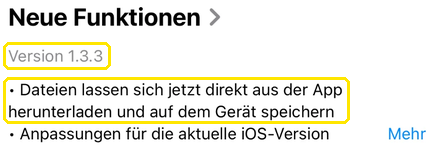
Ab connect 2.96.3 kannst du Dokumente auch in der App herunterladen und auf deinem Gerät speichern. Dafür braucht die App „digibase-connect“ mindestens Version 1.3.3. Meist aktualisiert sie sich von selbst; hier prüfst du im App Store oder Play Store, ob das schon passiert ist, und aktualisierst sie sonst von Hand. Nutzt du connect im Browser, musst du nichts tun.
Auf einen Blick
- iPhone und iPad: App Store → dein Foto → „App-Updates“. Steht „digibase-connect“ dort, tippe auf „Aktualisieren“.
- Android: Play Store → „digibase-connect“. Steht dort „Aktualisieren“, tippe darauf.
- Steht die App nicht unter den Updates oder fehlt der Knopf „Aktualisieren“, ist sie schon aktuell.
- Die Version unten im Menü von connect ist die von connect, nicht die der App.
iPhone und iPad: prüfen und aktualisieren
- Öffne den App Store und tippe oben auf dein Foto.
- Tippe auf „App-Updates“.
- Steht dort „digibase-connect“, ist die App noch nicht aktuell. Tippe daneben auf „Aktualisieren“.
- Steht die App unter „Vor Kurzem aktualisiert“ oder gar nicht in der Liste, ist sie schon aktuell.
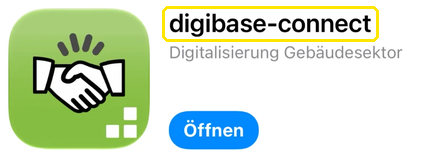
Welche Version aktuell ist, siehst du auf der Seite von digibase-connect im App Store unter „Neue Funktionen“.
Android: prüfen und aktualisieren
- Öffne auf deinem Smartphone oder Tablet digibase-connect im Play Store.
- Steht dort „Aktualisieren“, ist die App noch nicht aktuell. Tippe darauf.
- Siehst du den Knopf nicht, ist die App schon aktuell.
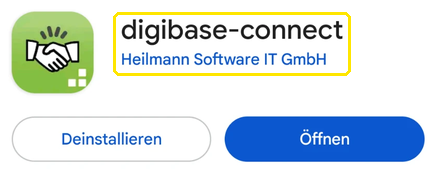
Welche Version aktuell ist, siehst du auf derselben Seite unter „Über diese App“.

Anderer Weg: Öffne den Play Store, tippe oben rechts auf dein Profilbild und dann auf „Apps und Geräte verwalten“. Unter „Updates verfügbar“ tippst du auf „Details ansehen“ und neben „digibase-connect“ auf „Aktualisieren“.
Automatisch aktualisieren
- iPhone und iPad: Einstellungen → Apps → App Store → „App-Updates“ einschalten. Das ist meist schon an.
- Android: Play Store → Profilbild → „Einstellungen“ → „Netzwerkeinstellungen“ → „Apps automatisch aktualisieren“, etwa „Nur über WLAN aktualisieren“.
Automatische Updates kommen nicht sofort. Brauchst du das Herunterladen gleich, aktualisiere die App von Hand.
Wenn etwas nicht klappt
- „Download fehlgeschlagen“: Herunterladen braucht eine Internetverbindung. Prüf die Verbindung und versuch es noch einmal.
- Ein Dokument lässt sich nach dem Update nicht speichern: Schließ die App ganz und öffne sie neu.