
digibase connect setzt deine Unterschrift automatisch auf Bescheide, Schreiben, Bescheinigungen und Protokolle. Du hinterlegst sie einmal je Benutzer, am einfachsten direkt gezeichnet.
Wer auf welchem Dokument unterschreibt
Welche Unterschrift auf einem Dokument steht, hängt vom Dokument ab. Die Unterschrift des Unterschriftsberechtigten deines Mandanten steht auf Bescheiden, Schreiben und einigen Bescheinigungen, zum Beispiel auf diesen:
- Feuerstättenbescheid
- Bescheinigung der Feuerstättenschau
- Bescheinigungen der Bauabnahme zum Rohbau und vor der Inbetriebnahme
- Mangelerinnerung
- Behördenmeldung Fristüberschreitung
- Behördenmeldung Mangel
- Briefe, bei denen „Unterschrift anfügen“ eingeschaltet ist
- Angebote, bei denen „Unterschrift anfügen“ eingeschaltet ist
Die meisten Bescheinigungen und Protokolle zu Messungen und Prüfungen tragen dagegen die Unterschrift des Benutzers, der die Tätigkeit ausgeführt hat. Dazu gehören zum Beispiel diese:
- Bescheinigungen zur Abgaswegeüberprüfung und Emissionsmessung
- Protokolle zu Rauchwarnmeldern
- Protokoll zur Gashausschau
- Protokoll zur Dichtheitsprüfung
- Protokoll zu Lüftungsanlagen
Wer unterschriftsberechtigt ist, siehst du unter Einstellungen › Mandanten im Abschnitt „Benutzer“. Über den Eintrag „Unterschriftsberechtigter“ wählst du dort auch einen anderen Benutzer. Jeder Mandant hat seinen eigenen, der hoheitliche wie der freie.

Ohne die Unterschrift des Unterschriftsberechtigten erstellt connect keine Mangelerinnerung und keine Behördenmeldung. Am Dokument steht dann „Keine Unterschrift angelegt“; hinterlege die Unterschrift und wähle dort „Nochmals versuchen“. Alle anderen Dokumente erstellt connect auch ohne Unterschrift. Einen Feuerstättenbescheid mit dem Grund „Entwurf“ erstellt connect immer ohne Unterschrift.
So hinterlegst du deine Unterschrift
- Wähle im Menü „Einstellungen“, dann „Benutzer“ und deinen Namen. Siehst du das Menü links nicht, öffnest du es über „Mehr“ unten rechts.
- Öffne im Abschnitt „Keine Unterschrift“ rechts die drei Punkte (⋮) und wähle „Unterschrift anlegen“.

- Unterschreibe groß auf der weißen Fläche, mit Maus, Finger oder Stift. Mit „Löschen“ fängst du neu an.
- Wähle oben rechts „Speichern“. connect zeigt deine Unterschrift danach als Vorschau.
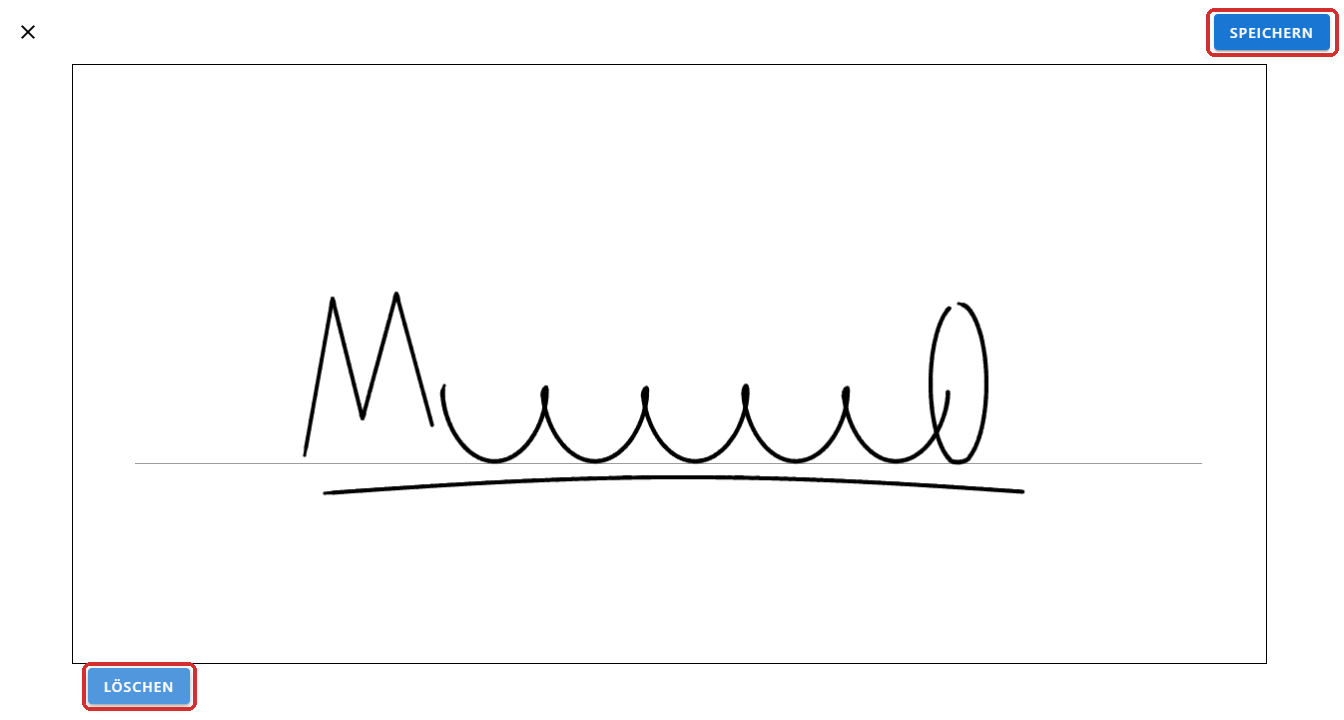
Drehst du das Tablet, während die Fläche offen ist, leert connect sie. „Speichern“ übernimmt aber weiter die Zeichnung von vorher, die du nicht mehr siehst; unterschreibe deshalb noch einmal, bevor du speicherst.
Öffnet sich unter „Einstellungen“ gleich die Seite „Benutzereinstellungen“, fehlt dir das Recht „Systemeinstellungen“. Dann legt jemand mit Admin-Rechten deine Unterschrift an, meist der Betriebsinhaber.
Unterschrift als Bild hochladen
Statt zu zeichnen, kannst du im selben Menü „Unterschrift hochladen“ wählen und ein Bild als PNG, JPG, GIF oder SVG nehmen. connect übernimmt das Bild mit seinem Hintergrund, ein Foto oder Scan zeigt dann auf jedem Dokument einen grauen Kasten.
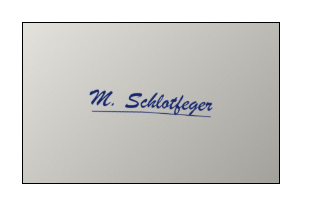
So nicht: ein Foto mit grauem Hintergrund

So passt es: ohne Hintergrund, eng zugeschnitten
Nimm deshalb eine PNG-Datei ohne Hintergrund, eng um die Unterschrift zugeschnitten. Unter Windows 11 geht das mit Paint: zuschneiden, „Hintergrund entfernen“ wählen und als PNG-Bild speichern.
Unterschrift ändern
Eine hinterlegte Unterschrift lässt sich nur ersetzen. Wähle bei den drei Punkten „Unterschrift löschen“, bestätige mit „Ja“ und lege die neue an; schon erstellte Dokumente behalten die alte.
Passendes Video
Das Video „Unterschrift hinterlegen“ zeigt alle Schritte am Tablet. Du findest es hier: [LINK ZUM VIDEO EINSETZEN].