
Diese Funktion ist derzeit auf dem Testsystem verfügbar.
Mit einem QR-Code auf der Mangelfeststellung melden deine Kunden online, dass ein Mangel beseitigt ist, auf Wunsch mit Foto oder PDF. Du prüfst die Meldung in connect und übernimmst die Beseitigung mit einem Klick.
Auf einen Blick
- Einschalten: Einstellungen → Mandanten → Mandant → „Mängel-Rückmeldung“, getrennt für den hoheitlichen und den freien Mandanten.
- Der QR-Code steht auf der Seite „Mängel-Rückmeldung“ jeder neuen Mangelfeststellung.
- Neue Rückmeldungen siehst du unter Hey! → „Mängelrückmeldung“ und unter Mängel → drei Punkte → „Mangelbehebung-Eingang“.
- Mit „Beseitigung akzeptieren“ gilt der Mangel als behoben. Dein Kunde bekommt dann eine Bestätigung per E-Mail.
Schritt für Schritt
1. QR-Code einschalten
Öffne Einstellungen → Mandanten und dort deinen hoheitlichen oder freien Mandanten. Unter „Konfiguration“ wählst du „Mängel-Rückmeldung“, schaltest „QR-Code für Online-Mängel-Rückmeldung drucken“ ein und bestätigst mit „Fertig“. Mach das für beide Mandanten, wenn du die Rückmeldung bei hoheitlichen und freien Mängeln nutzen willst.

2. Mangelfeststellung erstellen
Leg die Mangelfeststellung wie gewohnt an: im Mangel bei „Dokumente“ über die drei Punkte → „Mangelfeststellung anlegen“. Auf der Seite „Mängel-Rückmeldung“ steht jetzt der Kasten „Mängel digital zurückmelden“ mit dem QR-Code und dem Link „Online-Formular öffnen“. Die Zweitschrift zum Ankreuzen bleibt darunter; dein Kunde kann also weiter auf Papier antworten.
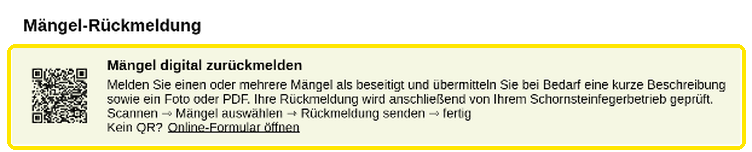
Der QR-Code erscheint nur, wenn die Mangelfeststellung mindestens einen Mangel mit Frist enthält, der noch nicht abgestellt ist.
3. Dein Kunde meldet die Beseitigung
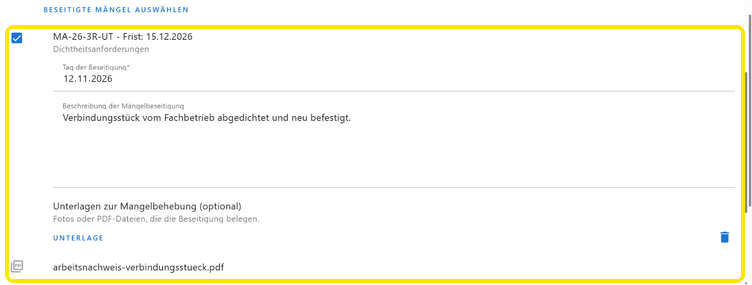
Dein Kunde scannt den QR-Code oder klickt im PDF auf „Online-Formular öffnen“. Im Formular „Mängel als beseitigt melden“ wählt er die beseitigten Mängel aus und gibt den Tag der Beseitigung an. Eine Beschreibung und Fotos oder PDF-Dateien sind freiwillig. Dazu kommen Name und E-Mail-Adresse und die Bestätigung, dass die Mängel beseitigt sind. Mit „Rückmeldung einreichen“ geht die Meldung an dich.
4. Rückmeldung in connect finden
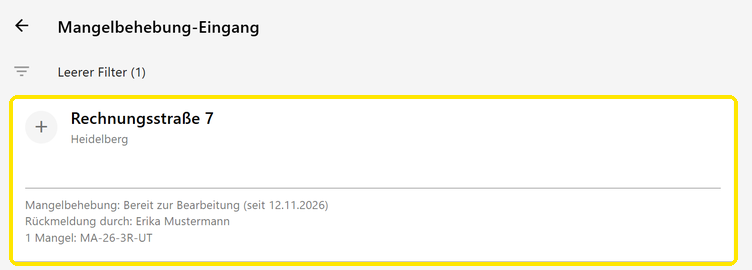
Eine neue Rückmeldung zeigt connect unter Hey! in der Kategorie „Mängelrückmeldung“; sie führt direkt in den „Mangelbehebung-Eingang“. Dorthin kommst du auch über Mängel → drei Punkte → „Mangelbehebung-Eingang“. Die Karte nennt das Gebäude, wer zurückgemeldet hat und welche Mängel.
5. Beseitigung prüfen und übernehmen
Ein Klick auf die Karte öffnet den Mangel; bei mehreren gemeldeten Mängeln öffnet sich die Mängelliste der Begehung. Unter „Beseitigungsmeldung“ siehst du, wann und von wem die Meldung kam, den Tag der Beseitigung, die Beschreibung und die Unterlagen.
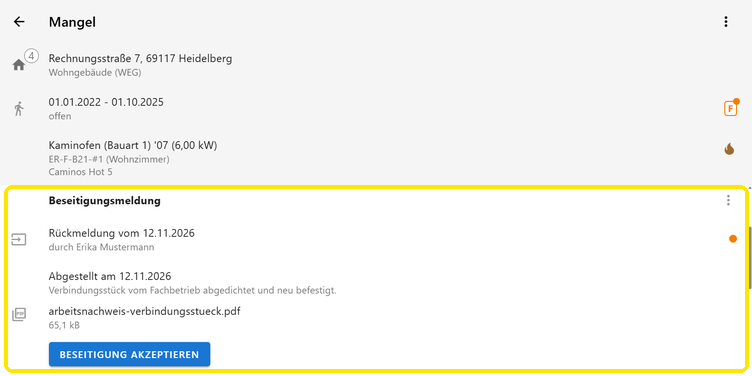
- Passt alles, klickst du auf „Beseitigung akzeptieren“. Der Mangel steht dann auf „Behoben“ mit dem Tag aus der Meldung, die Fotos und PDF-Dateien hängen als „Unterlagen zur Mangelbehebung“ am Mangel. Dein Kunde bekommt eine E-Mail „Bestätigung Mangelbeseitigung“.
- Passt etwas nicht, wählst du bei „Beseitigungsmeldung“ über die drei Punkte „Meldung löschen“. Der Mangel bleibt offen, und dein Kunde bekommt keine Bestätigung.
Wenn etwas nicht klappt
- Kein QR-Code auf der Mangelfeststellung: Prüf den Schalter im passenden Mandanten (Schritt 1) und ob der Mangel eine Frist hat. Eine Mangelfeststellung, die du vor dem Einschalten angelegt hast, hat keinen QR-Code; leg sie neu an.
- Der Eingang ist leer: Er zeigt zuerst nur Rückmeldungen, die bereit zur Bearbeitung sind. Über den Filter oben wählst du bei „Status“ auch „Verschickt, ohne Rückmeldung“, „Abgeschlossen“ oder „Alle“.
- Dein Kunde hat keine Bestätigung bekommen: Die E-Mail geht erst nach „Beseitigung akzeptieren“ raus, an die Adresse aus dem Formular.
- Braucht der Mangel eine Wiederholungsmessung oder weitere Prüfung, weist das Formular deinen Kunden darauf hin: Die Online-Meldung ersetzt sie nicht. In der Bestätigung bitten wir ihn, sich für einen Termin bei dir zu melden.