
Die Terminvergabe wurde grundlegend überarbeitet. Der neue Weg ersetzt ab connect-Version 2.86.0 den bisherigen.
Inhalt
Einstieg
- Unter Begehungen filterst du das, was du anmelden möchtest (z.B. alle offenen AEP).
Für alle, die ihre Termine durch vorherige Zuweisung vorstrukturieren, ist die folgende Neuerung im Filter relevant: Unter Termine & Zuordnung kann nun auch Zugewiesen ausgewählt werden. Unter diesem Punkt gibt es 2 Möglichkeiten:- Du kannst den zugewiesenen Mitarbeiter auswählen, sodass nur Begehungen angezeigt werden, die bereits (ohne konkreten Termin) dem ausgewählten Mitarbeiter zugewiesen wurden.
- Du kannst einen Mitarbeiter auswählen und zusätzlich Ausblenden aktivieren, um alle Begehungen, die bereits (mit oder ohne Termin) diesem Mitarbeiter zugewiesen wurden, auszublenden.
- Über das 3-Punkt-Menü Termin vergeben wählen.
- NEU: Die Liste scrollt automatisch so weit, dass die erste nicht terminierten Begehung zu sehen ist und auch die letzte Begehung mit Termin darüber (Sind noch gar keine Termine vergeben, dann bleibt die Liste ganz oben.)
manuelle Terminvergabe
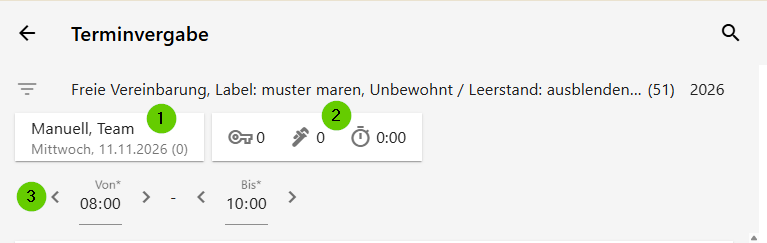
Die erste Kachel (1) zeigt
- für wen du gerade Termine machst (vorausgewählt ist jeweils der angemeldete Benutzer).
- welcher Terminvergabe-Modus gewählt ist (hier: manuell).
- für welchen Tag du jetzt Termine machst
- wie viele Termine für diesen Tag bereits gespeichert sind (Zahl in Klammern).
Zum Ändern dieser Einstellungen klickst du auf diese Kachel (1), stellst alles wie gewünscht ein und bestätigst mit fertig.
Das Einstellen der Uhrzeit (3): Entweder du klickst je auf die Stunden und Minuten und tippst die gewünschte Zeit über die Tastatur ein oder du verstellst über die Pfeile die Stunden um je 1 in die jeweilige Richtung. (Das eingestellte Intervall bleibt dabei gleich: Hast du also 08:00 – 09:00 eingestellt und klickst bei von auf >, um die Startzeit eine Stunde nach hinten zu schieben, springt bis automatisch auch eine Stunde nach hinten.)
Die 2. Kachel (2) zeigt dir detailliert, wie viel du für den gewählten Mitarbeiter an dem eingestellten Tag bereits angemeldet wurde.

Der Türschlüssel zählt dabei die angemeldeten Nutzungseinheiten, das Werkzeug die angemeldeten Technikobjekte und die Stoppuhr die bisher nach der hinterlegten Zeitkalkulation benötigte Zeit. (Das Feature mit der Zeitkalkulation ist erst „kurz vor fertig“. Daher sind aktuell die anderen beiden Informationen die relevanten. – Hierzu kommt in Kürze mehr.)
Du klickst alle Begehungen an, die den eingestellten Termin bekommen sollen.
Die Maus/den Finger musst du dabei nicht bewegen und auch nicht weiter scrollen, da die Liste automatisch weiterscrollt, sodass du immer den letzten vergebenen Termin oben siehst und die 2. Begehungs-Card immer die erste ohne Termin ist.
Wenn dein eingestellter Zeitslot voll ist, passe die Einstellungen an (Zeit weiterstellen und/oder Tag/Mitarbeiter ändern) und klicke wieder alle gewünschten Begehungen an.
Terminanmeldungen generieren
Der bisherige Weg, Terminanmeldungen zu erstellen, bleibt erhalten.
Zusätzlich gibt es nun einen schnellen Weg, ohne das Menü wechseln zu müssen.
Wenn du auf die 2. Kachel (2 oben) klickst, hast du nun die Möglichkeit für alle jetzt gerade vergebenen Termine Anmeldungen in Freigabebereich zu wählen.
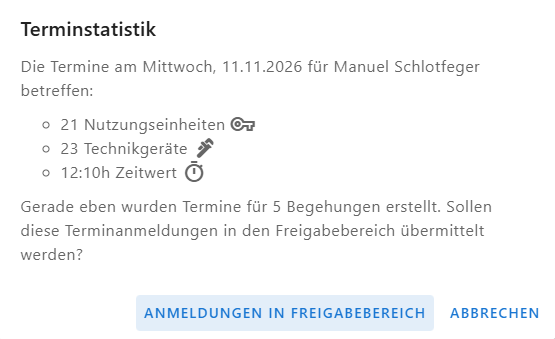
Achtung: Verlässt du den Terminvergabe-Modus, dann ist dieser Weg für die davor vergebenen Termine nicht mehr möglich und der alte Weg kommt wieder ins Spiel: Menü „Termine“ -> 3-Punkt-Menü“ -> Alle Terminanmeldungen in Druckbereich wenn gewünscht (fertig) / sonst: Auswahlmodus -> alle gewünschten Termine markieren -> 3-Punkt-Menü -> Terminanmeldung in Druckbereich
Tipp: Öffne für die Terminvergabe ein eigenes connect, sodass du, wenn z.B. das Telefon klingelt, in dem anderen Fenster Dinge nachschauen kannst und aus der Terminvergabe nicht deswegen mittendrinnen raus gehen musst.
Vergabe über Terminkonfiguration
Konfiguration
Gehe in Einstellungen -> Terminkonfiguration -> +Symbol oben rechts
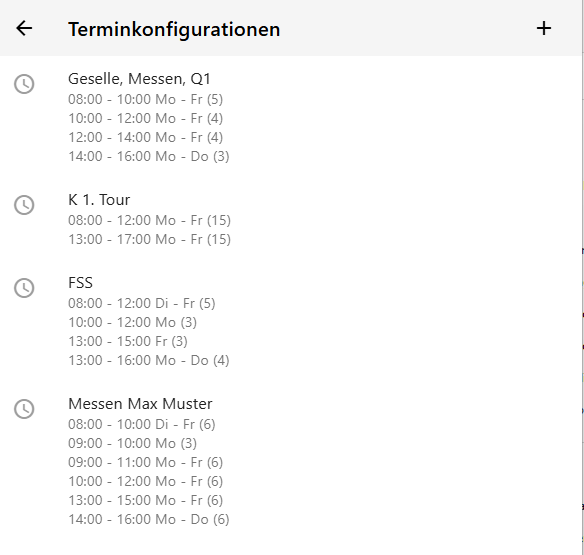
Lege hier deine gewünschte Terminkonfiguration an (z.B. „Geselle, Messen, Q1“ oder „FSS“).
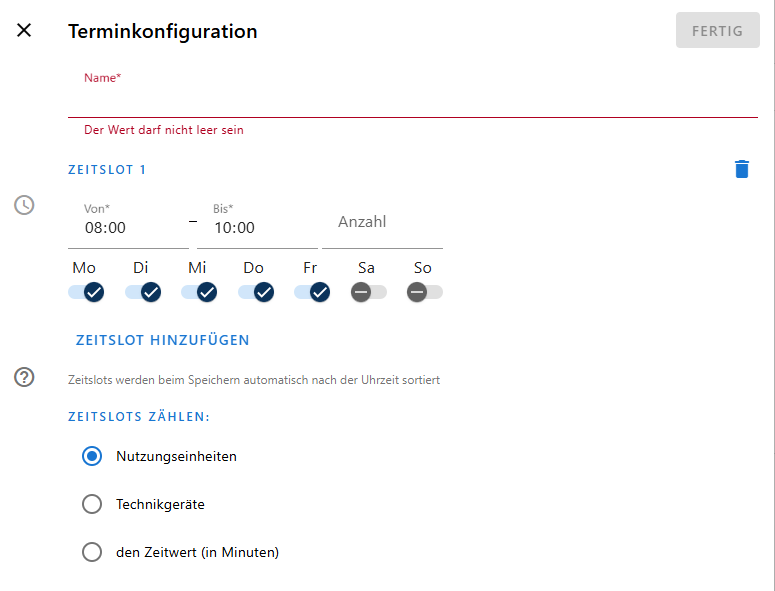
Name: Gib der Konfiguration einen Namen, der dir später genau sagt, was sich darin verbirgt (z.B. „Geselle, Messen, Q1“ oder „FSS“)
Zeitslot 1: Fülle die Uhrzeiten aus und achte darauf, dass die zugehörigen Tage aktiviert sind. Bei Anzahl kannst du angeben, wie viel in diesen Zeitslot geplant werden darf. Was genau als Anzahl für diese Konfiguration gezählt werden soll, gibst du unter Zeitslots zählen an. Es kann zwischen Nutzungseinheiten, Technikgeräten und dem Zeitwert (in Minuten) gewählt werden. (Zeitwert: Damit bitte noch vorsichtig sein, der letzte Feinschliff hierzu kommt erst in Kürze.)
Über Zeitslot hinzufügen können so viele Zeitslots, wie für diese Konfiguration benötigt, hinzugefügt und entsprechend ausgefüllt werden. Hast du alle Zeitslots wie gewünscht definiert, bestätigst du alles mit fertig.
So können alle gewünschten Konfigurationen tagesspezifisch individuell vordefiniert werden.
fiktives Beispiel
Terminvergabe mit der Konfiguration
Filtere die gewünschten Begehungen und öffne die Terminvergabe (s.o.). Über die erste Kachel wählst du wieder den gewünschten Mitarbeiter und stellst den richtigen Tag ein. Zusätzlich wählst du noch die gewünschte Konfiguration (z.B. „Messen Max Muster“) aus und bestätigst mit fertig.
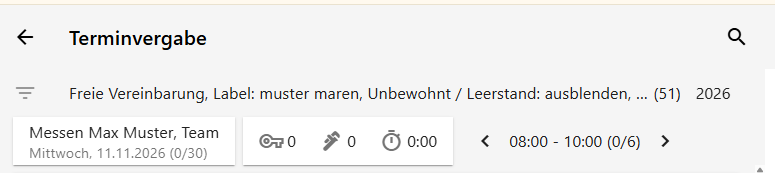
Nun wählst du wieder alle gewünschten Begehungen aus, um die Termine zu speichern.
Die Zählung erfolgt bei Nutzung der Konfiguration automatisch entsprechend den Voreinstellungen.
Wenn durch einen Termin, die voreingestellten Werte überschritten würden, fragt connect, was es tun soll.
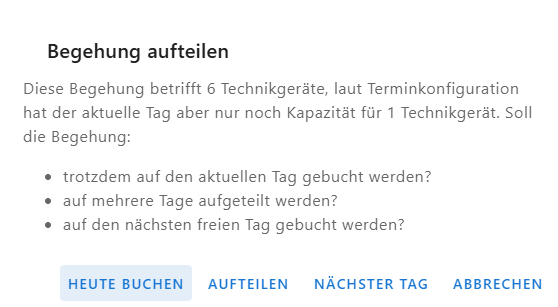
Heute buchen: Der Überschuss wird noch mit auf den eingestellten Tag gebucht.
Aufteilen: Der Tag wird mit der noch möglichen Anzahl aufgefüllt und der Rest automatisch auf den folgenden in der Konfiguration hinterlegten Arbeitstag geschoben.
Nächster Tag: Die gesamte Begehung wird auf den folgenden laut der gewählten Konfiguration möglichen Arbeitstag geschoben. Am ursprünglich eingestellten Tag bleibt der Rest frei.
Der Zeitslot-, Tages- und Wochenwechsel erfolgt automatisch entsprechend der voreingestellten Terminkonfiguration.