
Ab connect 2.91.0 legst du selbst fest, welche Abschnitte im Gebäude aufgeklappt starten.
Warum das hilft
Du siehst beim Öffnen eines Gebäudes zuerst, was du für deine Arbeit brauchst. Was du selten brauchst, bleibt zugeklappt, bis du es öffnest.
Auf einen Blick
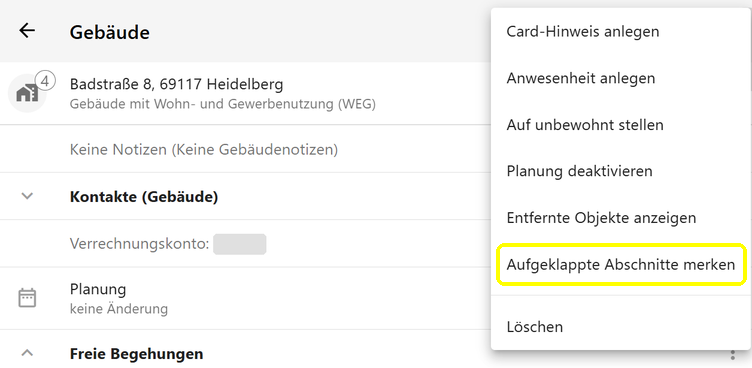
| Wo | Gebäude → Drei-Punkt-Menü oben rechts → Aufgeklappte Abschnitte merken |
| Was gemerkt wird | welche Abschnitte aufgeklappt und welche zugeklappt sind |
| Wofür es gilt | für alle Gebäude, auf dem Gerät, auf dem du die Ansicht merkst |
| Voreinstellung | Notizen, Verrechnungskonto und Gebäudeereignisse starten zugeklappt, alle anderen Abschnitte aufgeklappt |
1. Abschnitte auf- und zuklappen
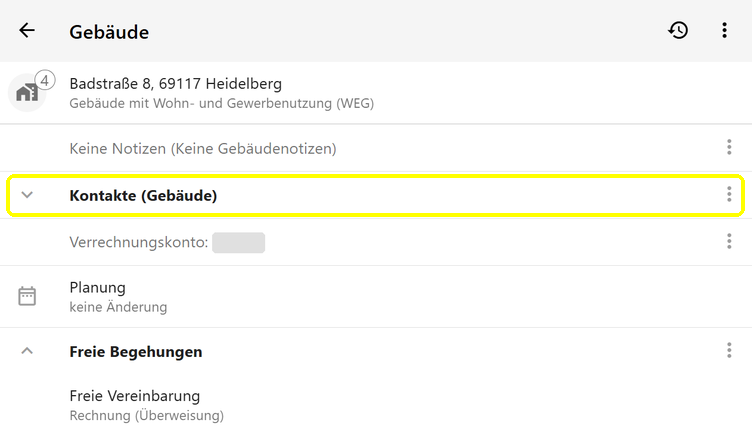
Klicke auf die Überschrift eines Abschnitts, etwa „Kontakte (Gebäude)“ oder „Freie Begehungen“. Zeigt der Pfeil links daneben nach oben, ist der Abschnitt aufgeklappt, zeigt er nach unten, ist er zugeklappt.
2. Die Ansicht merken
- Gebäude öffnen → die Abschnitte so auf- und zuklappen, wie sie künftig starten sollen
- Drei-Punkt-Menü oben rechts → Aufgeklappte Abschnitte merken
3. Ergebnis
Jedes Gebäude, das du danach öffnest, startet mit diesen Abschnitten auf- und zugeklappt, auch nach einem Neustart von connect. Eine Meldung zeigt connect beim Merken nicht.
Im Gebäude klappst du weiter jeden Abschnitt auf und zu, wie du ihn gerade brauchst. Gemerkt wird erst wieder, wenn du den Menüpunkt noch einmal wählst.
Wenn etwas nicht klappt
Auf einem anderen Gerät starten die Abschnitte anders: connect speichert die Ansicht nur auf dem Gerät, auf dem du sie gemerkt hast. Merke sie dort noch einmal.