
Immer wieder werden Listen mit den offenen Posten benötigt. Oft müssen diese zu einem Datum in der Vergangenheit erstellt werden. (Beispiel.: heute (20.02.2026) - Anforderung für Liste: alle Rechnungen, die in 2025 geschrieben wurden und am 31.12.2025 noch offen waren).
Der Weg:
- Voreinstellungen:
- Rechnungsjahr beachten: Wenn du Rechnungen exportieren möchtest, die in 2025 geschrieben wurde, dann wechsele in 2025.
- In Einstellungen -> Finanzexporte soll das Export-Format "Connect-CSV-Export" sein.
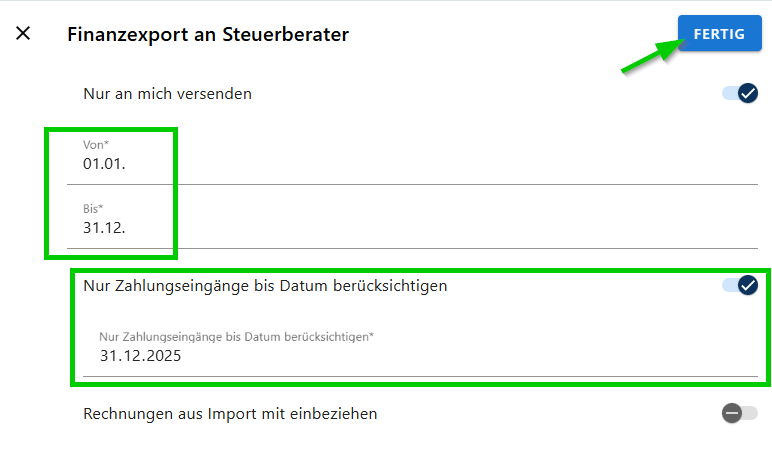
- Gehe in das Menü Exporte und wähle Finanzexport an Steuerberater.
- Trage die Zeitspanne ein, für die du aus dem eingestellten Jahr die Rechnungen berücksichtigen möchtest. (Bsp: 01.01.-31.12.)
- Aktiviere "Nur Zahlungseingänge bis Datum berücksichtigen" und trage das gewünschte Datum ein (in diesem Beispiel: 31.12.2025).
- Wenn die Liste nicht nur an dich, sondern gleichzeitig auch an eine weitere Person geschickt werden soll, deaktiviere "Nur an mich versenden" und trage die E-Mail-Adresse des weiteren Empfängers ein.
- Nachdem du mit fertig bestätigt hast, bekommst du (und falls eingetragen auch die andere Person: Pkt. 5) die Daten als csv-Liste per E-Mail zugeschickt.
- Die Spalte H (Saldo (ohne Mahnbetrag)) bzw. I (Saldo (mit Mahnbetrag)) gibt entsprechend die offenen Salden aus.
Falls eine abrechnungsjahrübergreifende Liste benötigt wird (Beispiel: Zeige mit heute (26.02.2026 die Liste aller Rechnungen vom 01.01.2025 bis 31.01.2026, die am 31.01.2026 noch offen waren [Die aus 2025 im Februar 2026 gezahlte Rechnung war da z.B. noch offen.]):
- Bleibe im aktuellen Jahr.
- Gehe auf das Menü Rechnungen.
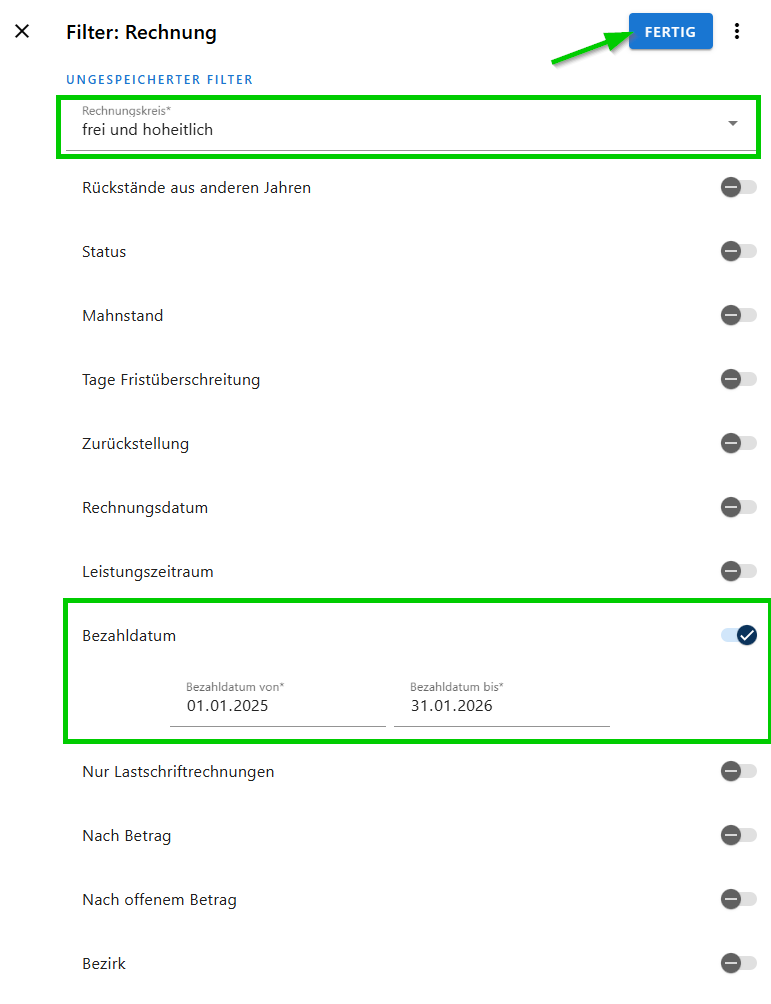
- Setze den Filter: Rechnungskreis frei und hoheitlich, Rechnungsdatum mit gewünschtem Zeitraum (z.B. 01.01.2025 - 31.01.2026) - mehr nicht, nur diese beiden Punkte!
- Wähle alle Rechnungen aus (3-Punkt-Menü -> Auswahlmodus -> 3-Punkt-Menü -> alle auswählen)
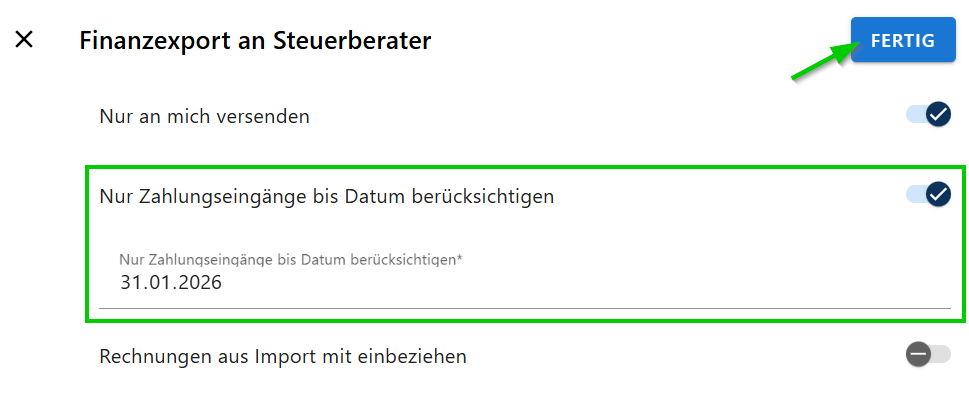
- Gehe erneut auf das 3-Punkt-Menü und wähle Export an Steuerberater.
- Aktiviere "Nur Zahlungseingänge bis Datum berücksichtigen" und trage das gewünschte Datum ein (in diesem Beispiel: 31.01.2026).
- Wenn die Liste nicht nur an dich, sondern gleichzeitig auch an eine weitere Person geschickt werden soll, deaktiviere "Nur an mich versenden" und trage die E-Mail-Adresse des weiteren Empfängers ein.
- Nachdem du mit fertig bestätigt hast, bekommst du (und falls eingetragen auch die andere Person: Pkt. 5) die Daten als csv-Liste per E-Mail zugeschickt.
- Die Spalte H (Saldo (ohne Mahnbetrag)) bzw. I (Saldo (mit Mahnbetrag)) gibt entsprechend die offenen Salden aus.
Details zu Export-Grundeinstellungen findest du hier.