
Mit der Rolle legst du fest, was ein Benutzer in digibase connect sieht und tun darf.
Auf einen Blick
| Wo | „Einstellungen“ → „Benutzer“ |
| Feste Rollen | Standard-Benutzer, Plus-Benutzer, Power-Benutzer und Administrator |
| Eigene Rollen | eine Kopie einer Rolle, an der du einzelne Rechte an- und ausschaltest |
| Wer Rollen einstellt | wer das Recht „Systemeinstellungen“ hat; von den festen Rollen nur der Administrator |
| Was nicht geht | Rechte für einzelne Gebäude; neue Benutzer legt der Support für dich an |
1. Die vier festen Rollen
Jede feste Rolle darf alles, was die Rolle links davon darf, und dazu mehr. Die Tabelle zeigt, welche Menüpunkte sie sieht.
| Menüpunkt | Standard-Benutzer | Plus-Benutzer | Power-Benutzer | Administrator |
|---|---|---|---|---|
| Hey! | ✓ | ✓ | ✓ | ✓ |
| Gebäude | ✓ | ✓ | ✓ | ✓ |
| Begehungen | ✓ | ✓ | ✓ | ✓ |
| Termine | ✓ | ✓ | ✓ | ✓ |
| Kontakte | ✓ | ✓ | ✓ | ✓ |
| Ticket anlegen | ✓ | ✓ | ✓ | ✓ |
| Freigabe und Druck | ✓ | ✓ | ✓ | |
| Tagesübersicht | ✓ | ✓ | ✓ | |
| Mängel | ✓ | ✓ | ✓ | |
| Rechnungen | ✓ | ✓ | ||
| SEPA-Aufträge | ✓ | ✓ | ||
| Kontoauszüge | ✓ | ✓ | ||
| Kassenbücher | ✓ | ✓ | ||
| Statistik | ✓ | |||
| Exporte | ✓ | |||
| Einstellungen | nur die eigenen | nur die eigenen | nur die eigenen | alle |
Auch innerhalb der Bereiche unterscheiden sich die Rollen. Der Standard-Benutzer kann zum Beispiel keine Arbeitsliste erstellen und die Dokumente einer Begehung nicht öffnen, der Plus-Benutzer schon. Welche Rechte eine Rolle genau hat, siehst du, wenn du sie für eine eigene Rolle kopierst.
2. Eine eigene Rolle anlegen
Reicht keine feste Rolle, legst du eine eigene an. Sie entsteht immer als Kopie einer vorhandenen Rolle.
- Öffne „Einstellungen“ → „Benutzer“.
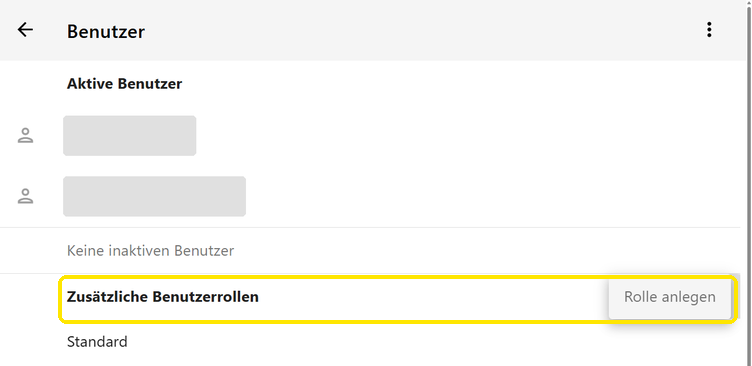
- Tippe bei „Zusätzliche Benutzerrollen“ auf ⋮ und wähle „Rolle anlegen“.
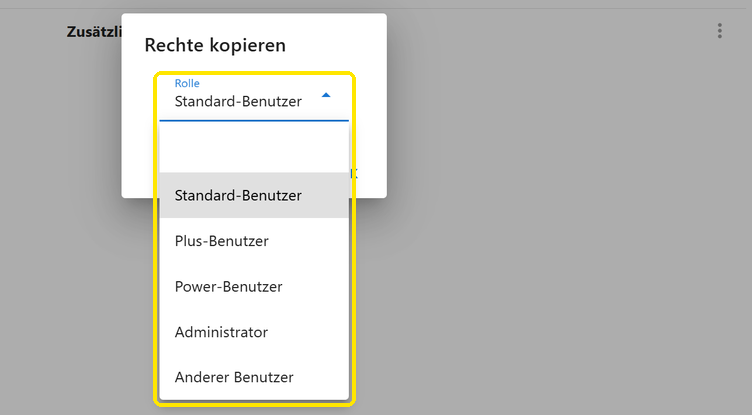
- Wähle im Fenster „Rechte kopieren“ die Rolle, die deiner neuen am nächsten kommt, und tippe auf „OK“. Eine eigene Rolle kopierst du über „Anderer Benutzer“ und das Feld darunter.
- Gib auf der Seite „Neue Rolle“ einen Namen ein. Die Schalter stehen wie in der kopierten Rolle: Schalte an, was die neue Rolle zusätzlich darf, und aus, was sie nicht darf.
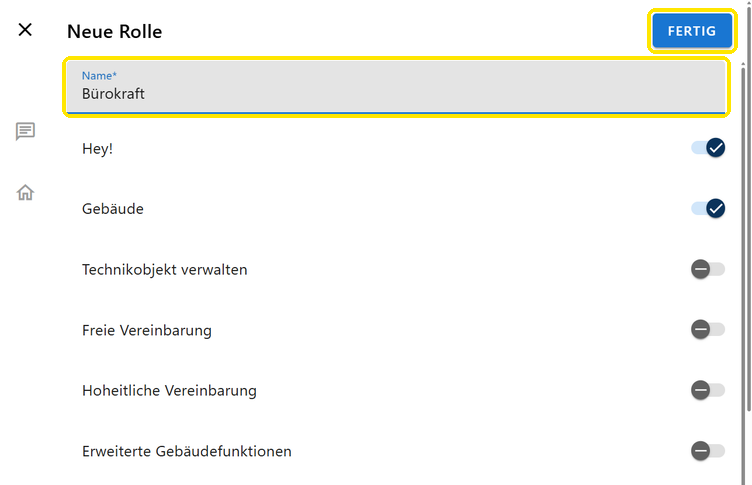
- Tippe auf „Fertig“.
Die Rolle steht danach unter „Zusätzliche Benutzerrollen“. Mit einem Tipp auf die Rolle änderst du ihre Schalter, über ⋮ oben rechts löschst du sie.
3. Was die Schalter bedeuten
Die meisten Schalter heißen wie der Menüpunkt, den sie freischalten. Die übrigen erklärt diese Tabelle.
| Schalter | Was der Benutzer damit kann |
|---|---|
| Technikobjekt verwalten | an Feuerstätten, Abgasanlagen und anderer Technik etwa „Austausch“, „Stilllegung“, „Verschieben“, „Löschen“ und „Nutzungsintensität ändern“ |
| Erweiterte Gebäudefunktionen | Gebäude und Vereinbarungen löschen, Serienbriefe und Angebote erstellen, die Rolle eines Kontakts im Gebäude wechseln oder ihn aus dem Gebäude entfernen |
| Kehrbuch erzeugen | in der Gebäudeliste „Kehrbuch in Druckbereich“ |
| Begehungsdokumente | in der Begehung die Zeile mit Rechnungen, Dokumenten und Briefen öffnen |
| Bei Barzahlung immer Abrechnungssumme zeigen | bei Barzahlung den Betrag in der Begehung sehen, auch ohne „Rechnungen“ |
| Erweiterte Begehungsfunktionen | Begehungen verschieben, löschen und „Abschließen erzwingen“; den Versand von Entwürfen blockieren |
| Tagesübersicht | die Tagesübersicht mit den Begehungen, die der Benutzer allein ausgeführt hat |
| Tagesübersicht ohne Admin-Beteiligung anzeigen | dazu die Begehungen anderer Benutzer, an denen kein Administrator beteiligt war |
| Gesamte Tagesübersicht anzeigen | alle Begehungen in der Tagesübersicht |
| Erweiterte Rechnungsfunktionen | eine Rechnung mit neuer Adresse oder neuem Leistungsempfänger versenden |
| Auslöser Jahresrechnung | beim Abschließen einer Begehung mit „Jahresrechnung erzeugen“ selbst entscheiden; ohne das Recht entsteht die Jahresrechnung, sobald der Auslöser aus den Einstellungen erreicht ist |
| Erweiterte Mangelfunktionen | die Mangelart ändern, Mängel löschen, Fristen setzen, Mangelfeststellung, Erinnerung und Behördenmeldung anlegen |
| Systemeinstellungen | alle Einstellungen; ohne das Recht nur die eigenen Benutzereinstellungen |
| Arbeitsunterlagen | Arbeitsliste und Arbeitsbuch erstellen |
| Datenverwaltung | Gebäude verschieben, mit Label versehen, löschen oder aus dem Kehrbezirk entfernen; Kontakte zusammenführen und löschen |
| Datenreparatur | im Infocenter des Gebäudes „Datenprobleme soweit möglich beseitigen“ |
| Finanzeinsicht | Beträge und Rechnungen im Gebäude, Direktzahlungen in der Begehung und die Summen in Rechnungsliste und Tagesübersicht |
| Erweiterte Planungsfunktionen | die Planung eines Gebäudes deaktivieren, „Neuplanung erzwingen“ und eine Zusammenlegung aufheben |
| Hoheitliche Dokumente bearbeiten | am Feuerstättenbescheid Positionsnummern anpassen und einen nicht versendeten Bescheid löschen |
| Behördenfunktionen | in der Begehung „Behördenmeldung Fristüberschreitung anlegen“ |
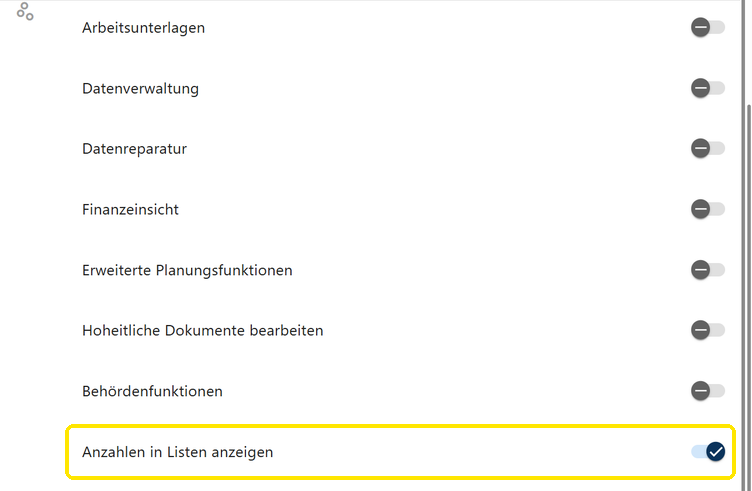
| Anzahlen in Listen anzeigen | die Anzahlen in den Listen der Gebäude, Begehungen und Rechnungen und in der Baumansicht |
Ein Schalter wirkt nur dort, wo der Benutzer hinkommt. „Erweiterte Rechnungsfunktionen“ braucht zum Beispiel auch „Rechnungen“. Ohne „Gebäude“ öffnet sich auch keine Begehung.
„Anzahlen in Listen anzeigen“ ist der letzte Schalter. Ist er aus, sieht der Benutzer keine Zahl mehr hinter „Ungefiltert“ und in der Baumansicht. Die vier festen Rollen sehen die Anzahlen immer, ausblenden geht nur mit einer eigenen Rolle.
4. Einem Benutzer eine Rolle geben
Die Rolle stellst du beim Benutzer ein. Das geht für feste und eigene Rollen auf demselben Weg.
- Öffne „Einstellungen“ → „Benutzer“ und tippe auf den Benutzer.
- Tippe oben noch einmal auf seinen Namen.
- Wähle bei „Rolle“ eine feste Rolle. Für eine eigene Rolle wählst du „Anderer Benutzer“ und darunter im zweiten Feld „Rolle“ deine Rolle.
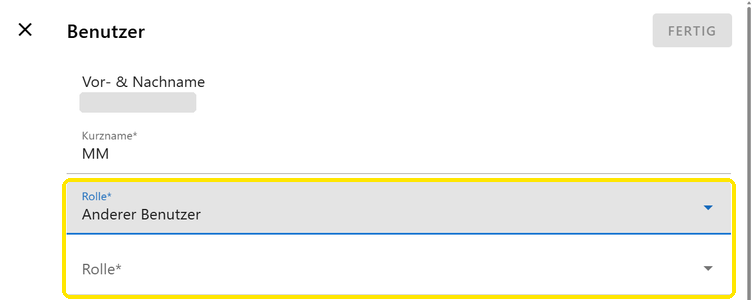
- Tippe auf „Fertig“.
5. Eine Rolle ausprobieren
Mit „Rolle annehmen“ siehst du connect so, wie ein Benutzer oder eine Rolle es sieht. An der Rolle selbst änderst du dabei nichts.
- Öffne „Einstellungen“ → „Benutzer“ und tippe oben rechts auf ⋮ → „Rolle annehmen“.
- Wähle bei „Rolle annehmen“ „Benutzer“ oder „Rolle“ und darunter den Benutzer oder die Rolle. Eigene Rollen findest du wieder unter „Anderer Benutzer“.
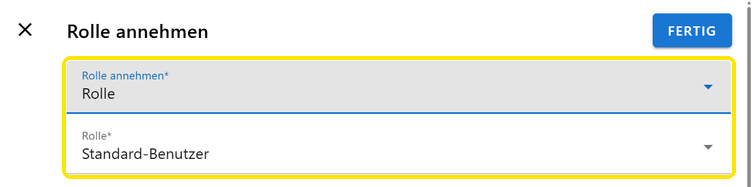
- Tippe auf „Fertig“.
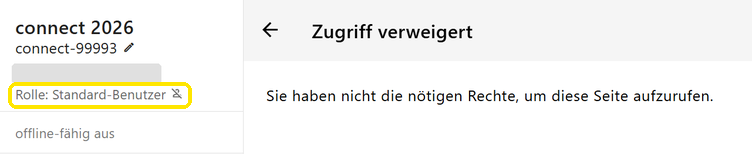
Links oben steht jetzt „Rolle:“ mit dem Namen der Rolle. Das Menü zeigt nur noch, was die Rolle darf. Bist du noch auf einer Seite, die sie nicht sehen darf, zeigt connect „Zugriff verweigert“; das ist in dem Fall richtig. Zurück zu deiner eigenen Ansicht kommst du über das Symbol neben dem Rollennamen.
Wenn etwas nicht klappt
Das Menü ist plötzlich kürzer und links oben steht „Rolle:“: Es ist noch eine Rolle angenommen. Tippe auf das Symbol neben dem Rollennamen.
Ein Mitarbeiter sieht in den Listen keine Anzahlen: In seiner eigenen Rolle ist „Anzahlen in Listen anzeigen“ aus. Schalte ihn in der Rolle an.
Eine Rolle lässt sich nicht löschen: Sie ist noch einem Benutzer zugewiesen. connect nennt dir die Benutzer; gib ihnen zuerst eine andere Rolle.