
Ab der connect-Version 2.76.0 wurden die Listen für die Steuerberater und die (offene) Postenliste über die Finanzexporte um den PDF-Export erweitert und vereinfacht.
1. Grundeinstellungen
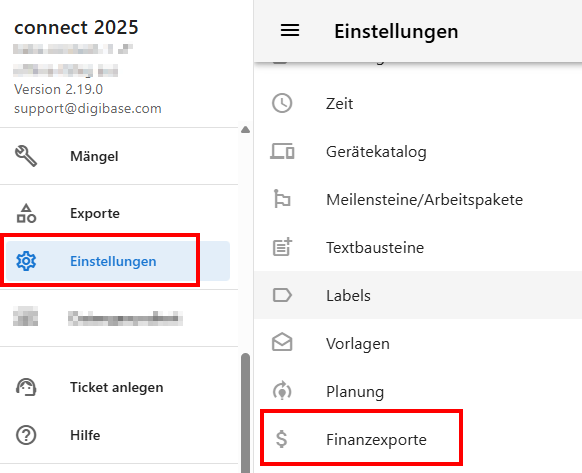
Zunächst legst ihr unter Einstellungen - Finanzexporte die Grundeinstellungen für die Exporte fest.
Es stehen drei Formate zur Auswahl:
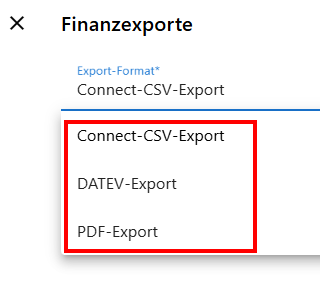
- connect-CSV-Export: Dies generiert eine CSV-Datei und entspricht dem bisherigen CSV-Export. Wählt ihr diesen aus, könnt ihr danach entscheiden, ob die Zahlungseingänge mit exportiert werden sollen oder nicht. Schließlich bestätigst ihr die Einstellungen mit fertig.
Diese Liste reicht, wenn ihr ist-besteuert seid, was auf die meisten zutrifft. - DATEV-Export: Dies ersetzt den bisherigen DATEV-Export und ist eine CSV-Datei, die den Anforderungen des DATEV SKR03- bzw. SKR04-Kontenrahmen entspricht. Der gewünschte wird im folgen Schritt ausgewählt.
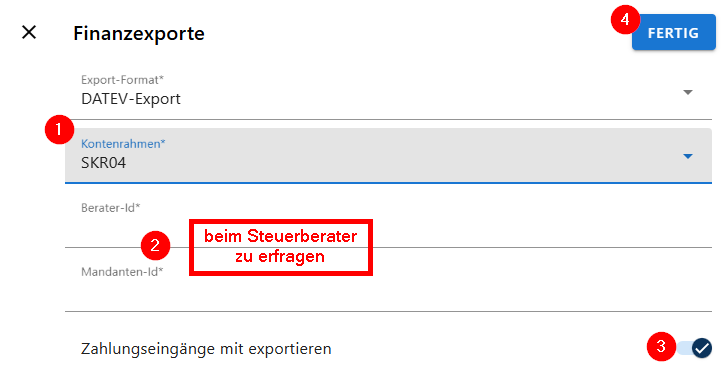
Diese Liste wählst ihr, wenn ihr soll-besteuert seid. Das trifft auf wenige zu. Im Zweifel fragt euren Steuerberater.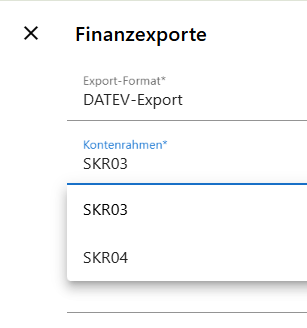 Nach der Formatauswahl (1) tragt ihr zusätzlich die Berater- und Mandanten-ID ein (2) (Beide können beim Steuerberater angefragt werden.). Zusätzlich gibt es auch hier die Option, die Zahlungseingänge mit zu exportieren. Dazu aktiviert ihr die zusätzliche Option (3) und bestätigt die gewünschten Einstellungen mit fertig (4).
- PDF-Export: Darüber kann eine PDF erzeugt werden, welche die relevanten Informationen für den Steuerberater enthält. Viele Steuerberater haben mit dem Export in diesem Format bereits Erfahrung. Klärt das am besten mit eurem Steuerberater.
2. Export erzeugen
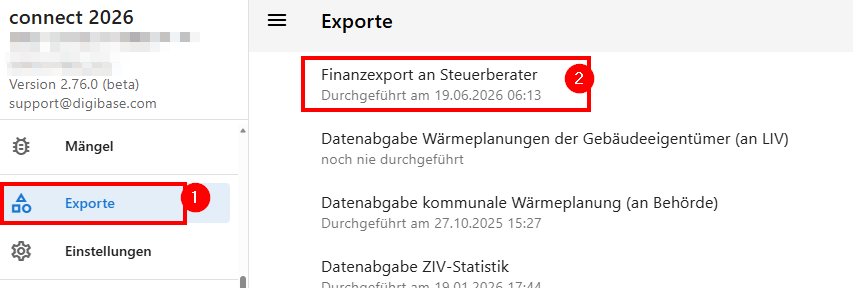
Um nun den Export zu erzeugen, geht ihr in den Bereich Exporte (1) und wählt den Punkt Finanzexport an Steuerberater (2).
Im nächsten Schritt wählt ihr die Art des Exports aus.
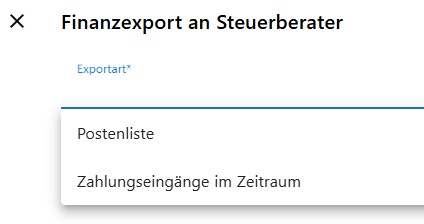
Über Postenliste könnt ihr eine Liste eurer Rechnungen (Posten) oder eurer offenen Rechnungen (offene Posten) erzeugen. Hier werden alle Rechnungen, mit Angabe eines Zeitraums, in connect berücksichtigt und mit ihren jeweiligen Zahlungseingängen und Mahngebühren exportiert.
Die Optionen hier sind
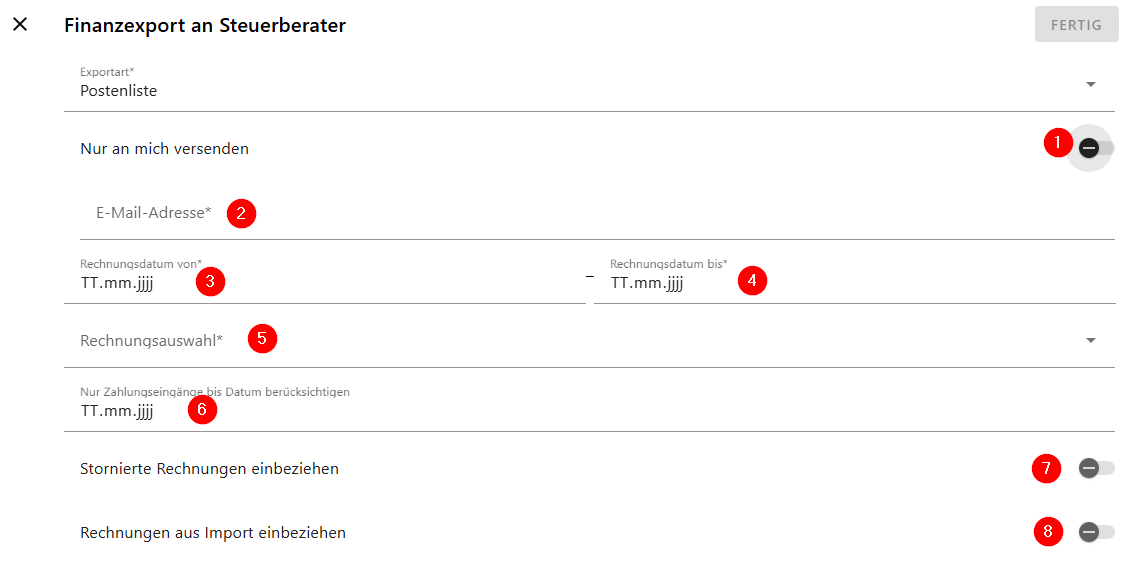
- "Nur an mich versenden" - wenn aktiv wird der Export nur an euch gesendet.
- Pflichtfeld wenn 1. inaktiv ist. Hier kann eine weitere E-Mail-Adresse eingetragen werden.
- Datum ab dem Rechnungen exportiert werden sollen (Pflichtfeld).
- Datum bis zu dem Rechnungen exportiert werden sollen (Pflichtfeld).
- Hier müsst ihr zwischen "Alle Rechnungen" und "Nur offene Rechnungen" wählen (Pflichtfeld).
- Beim Export werden alle Zahlungseingänge bis zu dem hier angegebenen Datum berücksichtigt. Achtet bitte darauf, dass alle Zahlungseingänge bis zum Ende des hier eingetragenen Tages auch eingelesen und zugeordnet wurden.
- Bereits stornierte Rechnungen in den Export einbeziehen sofern vorhanden.
- Importierte Rechnungen aus der vorherigen KBV einbeziehen sofern möglich.
Sobald alle Pflichtfelder ausgefüllt wurden, wird der Fertig-Button oben rechts aktiv und durch einen Klick darauf wird der Export erzeugt.
Über Zahlungseingänge im Zeitraum könnt ihr eine Liste eurer Zahlungseingänge im Zusammenhang mit in connect verfügbaren Rechnungen erzeugen. Hier werden alle Zahlungseingänge zu Rechnungen, mit Angabe eines Zeitraums, in connect berücksichtigt und mit ihren jeweiligen Rechnungen exportiert.
Die Optionen hier sind
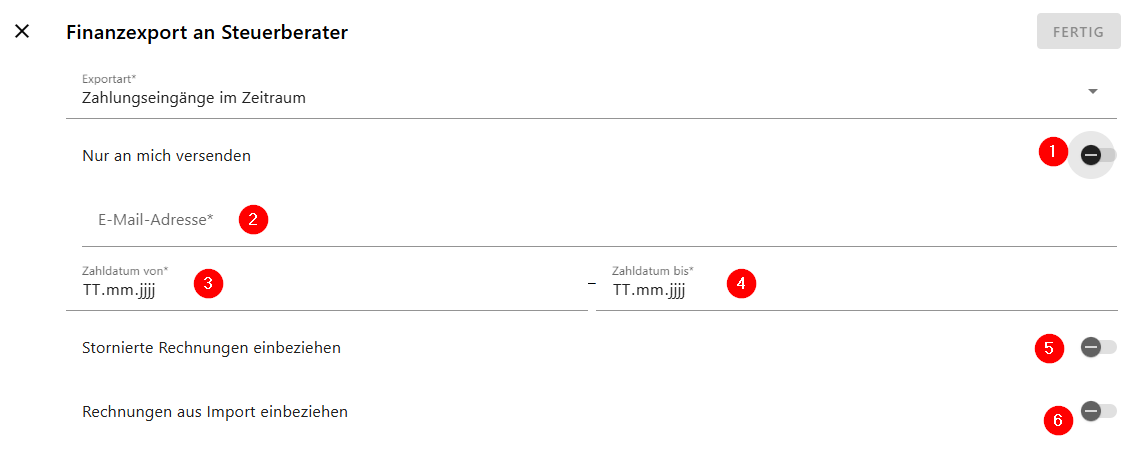
- "Nur an mich versenden" - wenn aktiv wird der Export nur an euch gesendet.
- Pflichtfeld wenn 1. inaktiv ist. Hier kann eine weitere E-Mail-Adresse eingetragen werden.
- Datum ab dem Zahlungseingänge exportiert werden sollen (Pflichtfeld).
- Datum bis zu dem Zahlungseingänge exportiert werden sollen (Pflichtfeld).
- Zahlungseingänge in stornierten Rechnungen in den Export einbeziehen falls vorhanden.
- Importierte Rechnungen aus der vorherigen KBV einbeziehen sofern möglich.
Sobald alle Pflichtfelder ausgefüllt wurden, wird der Fertig-Button oben rechts aktiv und durch einen Klick darauf wird der Export erzeugt.