- Besonders für große Häuser mit wirklich vielen Nutzungseinheiten relevant -
Mit connect-Version 2.79.0 ist die Bearbeitung von Begehungen in großen Häusern mit vielen Nutzungseinheiten vereinfacht.
Inhalt
- Was bleibt?
- Was ist neu?
- Hilfreiche Einstellungen
- Wofür brauche ich das?
- "nicht durchgeführt" für ganze Nutzungseinheit
- FAQ
Was bleibt?
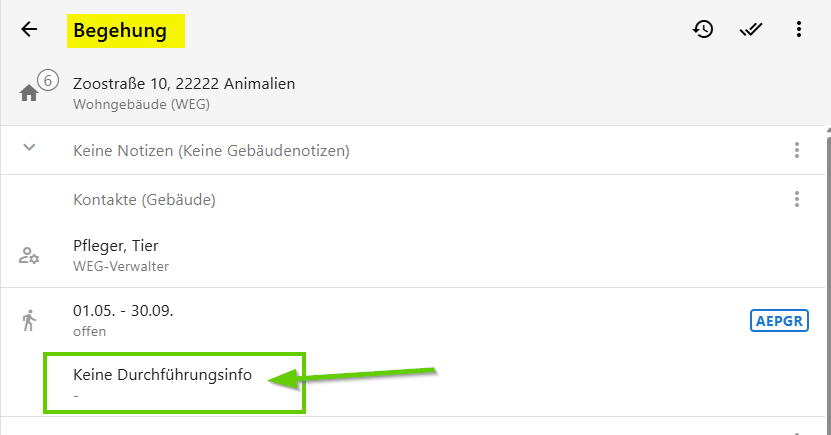
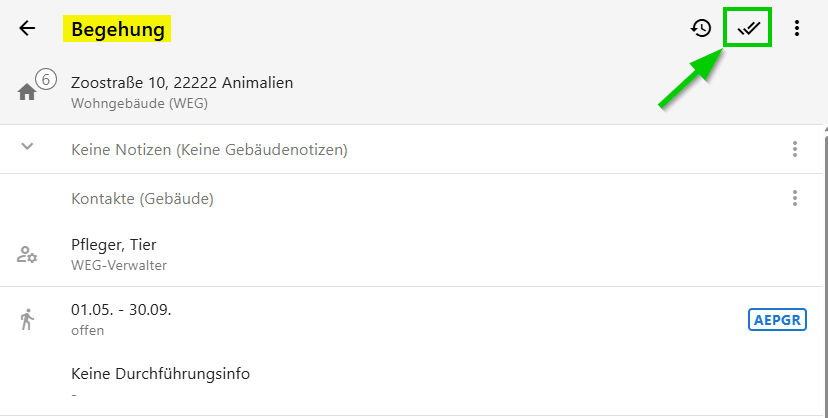
Wie gehabt ist der Doppelhaken in den Begehungen ganz oben zu finden. Mit diesem Symbol werden alle Tätigkeiten in der gesamten Begehung abgehakt, die keine Messergebnisse benötigen. Wichtig: Das bezieht sich auf alle betroffenen Tätigkeiten in allen Nutzungseinheiten, in denen das möglich ist - auch in denen, die an diesem Tag nicht bearbeitet werden oder von einem Kollegen gemacht werden.
Es wird jeweils der angemeldete Mitarbeiter und das aktuelle Tagesdatum für die Tätigkeiten gesetzt - es sein denn, dass in der Durchführungsinfo etwas anderes vorab eingetragen wurde.
Was ist neu?
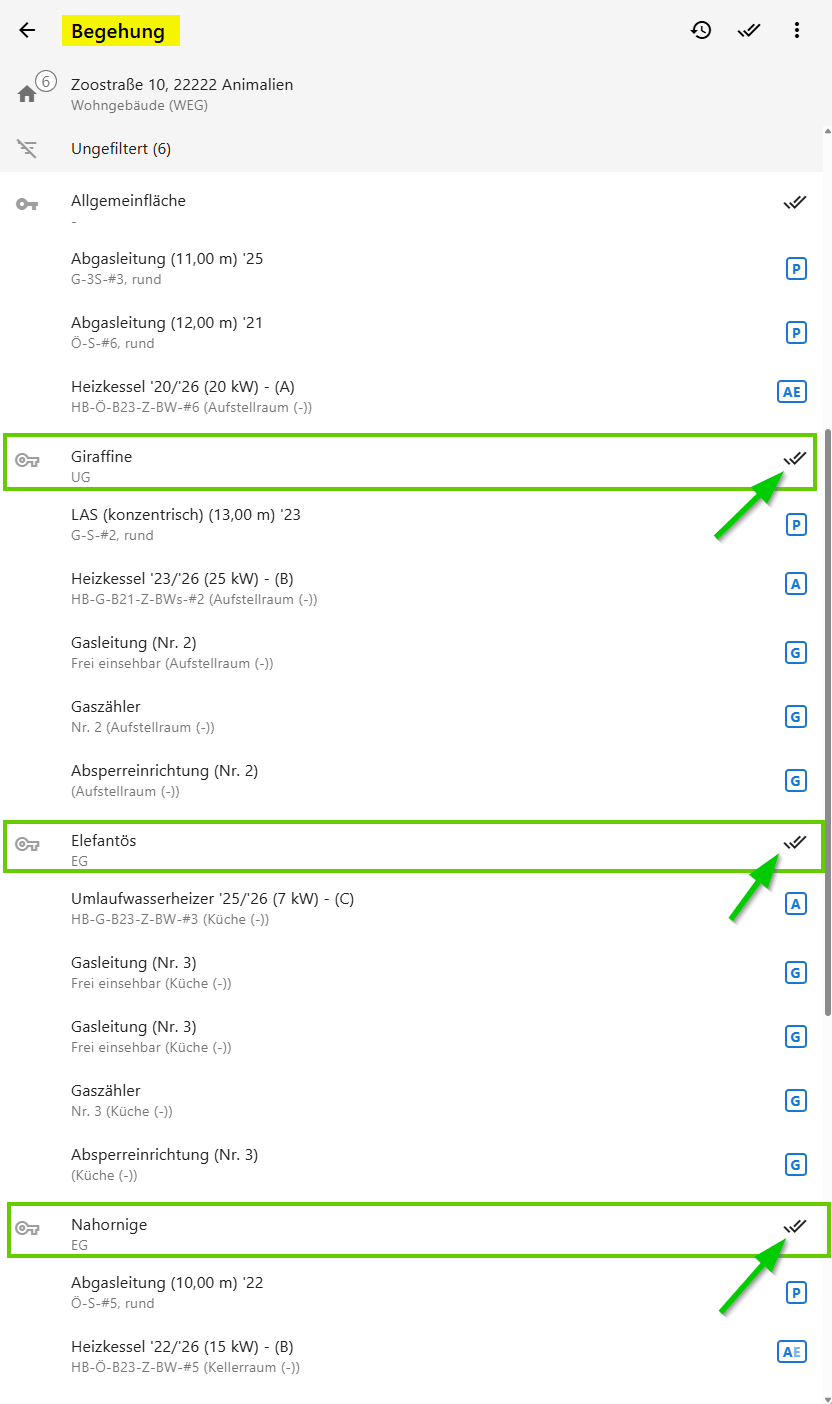
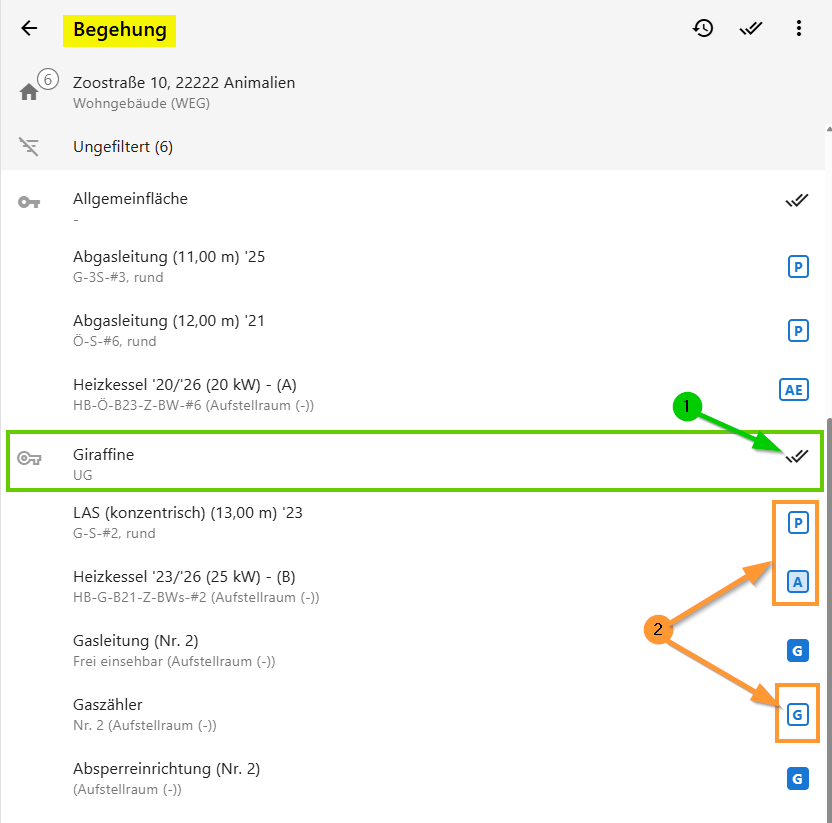
Nun gibt es es den Doppelhaken zusätzlich auch auf Ebene der Begehung direkt bei den Nutzungseinheiten.
Mit diesem Haken wird nur in der jeweiligen Nutzungseinheit alles abgehakt, was nur ein "o.k." braucht. In allen anderen Nutzungseinheiten bewirken diese Haken keine Einträge.
Es wird auch hierbei jeweils der angemeldete Mitarbeiter und das aktuelle Tagesdatum für die Tätigkeiten gesetzt - es sein denn, dass in der Durchführungsinfo ganz oben etwas anderes vorab eingetragen wurde, die dann alternativ genommen werden.
Hilfreiche Einstellungen
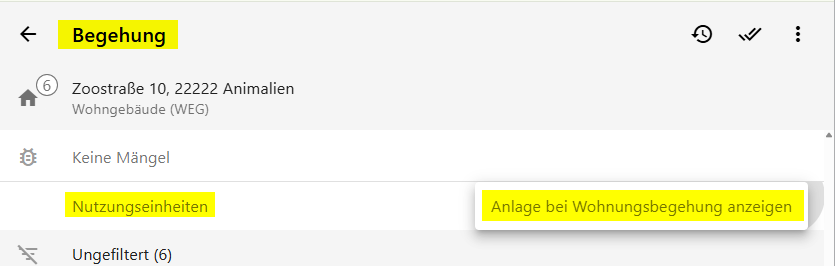
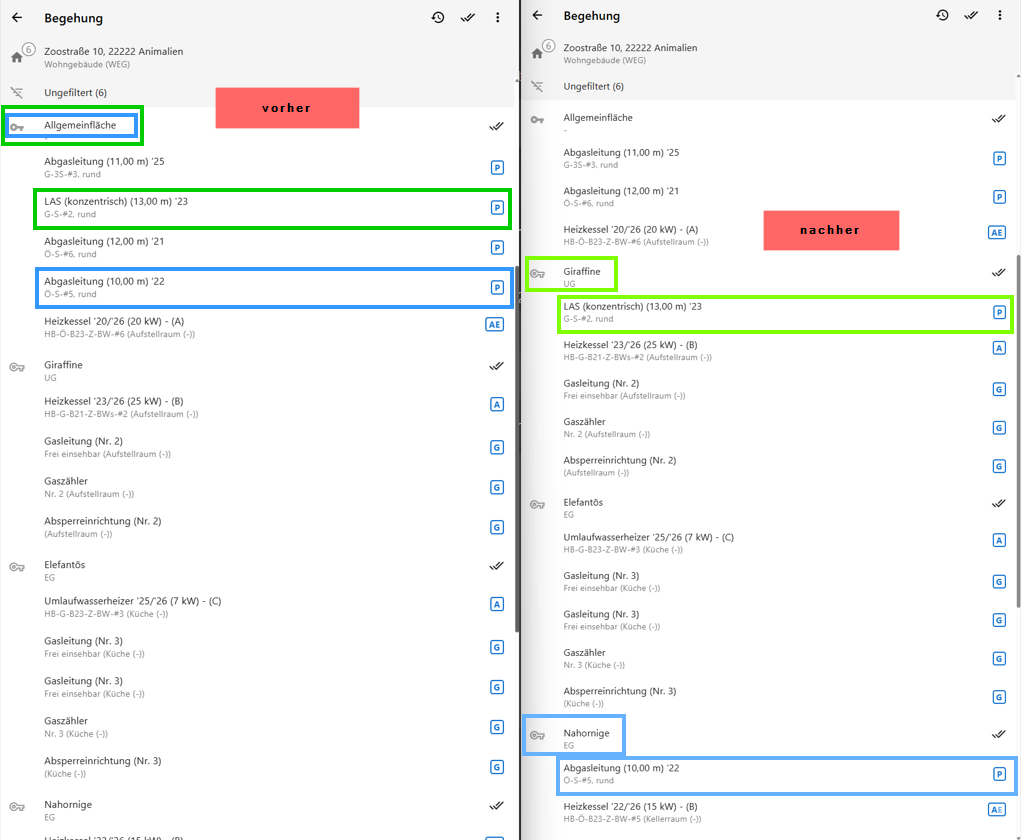
Anlage bei Wohnungsbegehung anzeigen
Hilfreich ist in diesem Zusammenhang auch die Einstellungsoption in der Begehung "Anlage bei Wohnungsbegehung anzeigen". Wird dies eingestellt, so werden die senkrechten Teile, die nur an einer Feuerstätte angeschlossen sind, direkt mit der zugehörigen Technik bei der Nutzungseinheit angezeigt. Das kann die Übersicht erleichtern. (Funktioniert für alle senkrechten Teile, die nur an einer Feuerstätte angeschlossen sind. Wenn mehrere Feuerstätten an einem senkrechten Teil angeschlossen sind, dann bleibt dieser trotz der Einstellung bei der Allgemeinfläche stehen.)
Filter
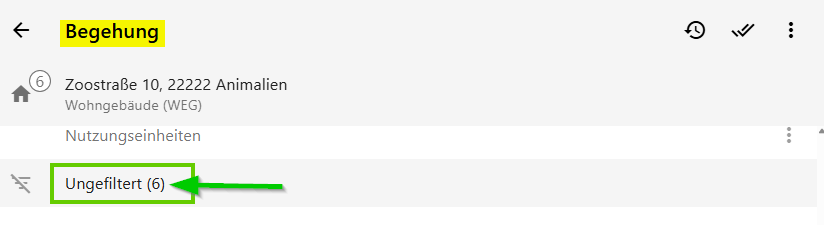
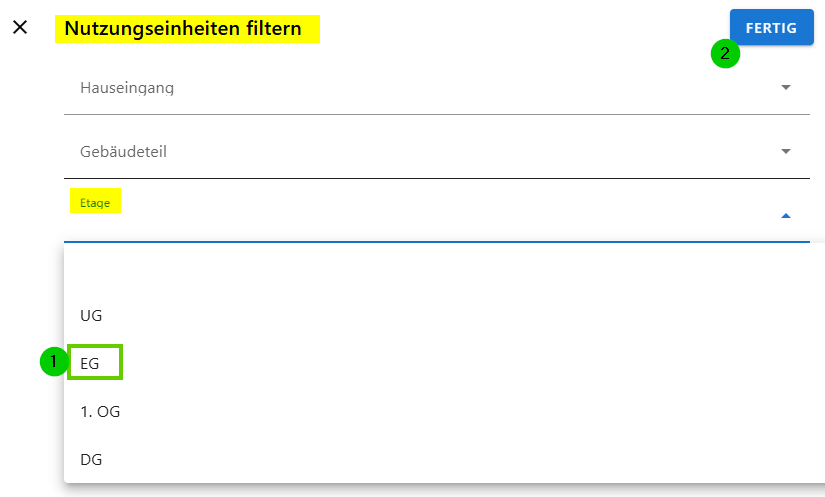
Je größer das Haus, desto hilfreicher ist es auch innerhalb der Begehung nach der Gebäudestruktur filtern zu können. (Details zur Gebäudestruktur erfährst du hier.)
Wenn z.B. an einem Tag nur das EG bearbeitet wird, kann man in der Begehung den Filter öffnen und im nächsten Schritt als Etage nur das EG auswählen und mit fertig bestätigen. Alle anderen Wohnungsbegehungen vom 1. OG etc. werden dann ausgeblendet.
Wofür brauche ich das?
Die Bearbeitung der Häuser ist nun individueller möglich und die manuelle Nacharbeit wird reduziert.
In Häusern mit vielen Nutzungseinheiten kommt es immer wieder vor, dass nicht alles an einem Tag erledigt werden kann oder 2 Kollegen sich die Arbeit teilen.
Damit man nun schnell nur die Nutzungseinheiten abhaken kann, die auch wirklich von einem selbst bearbeitet wurden, gibt es jetzt diese neuen Haken. Wenn du also zum Beispiel nur die Nutzungseinheit Giraffine im UG bearbeitest, nutzt du den Doppelhaken in der entsprechenden Zeile (1). Danach gehst du nur noch in die Tätigkeiten rein, die senkrechte Teile betreffen oder Messwerte erfordern (2). So wird das gesamte Gebäude nach und nach übersichtlich fertig bearbeitet und die Zusammenarbeit wird deutlich erleichtert.
"nicht durchgeführt" für ganze Nutzungseinheit
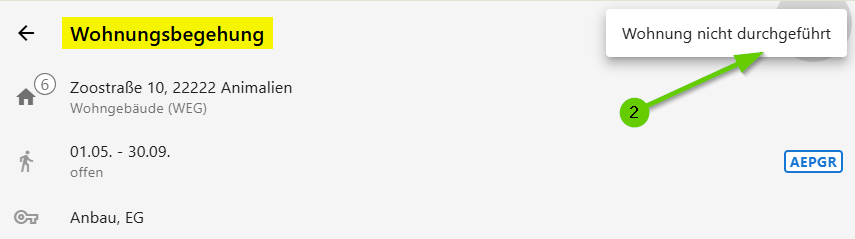
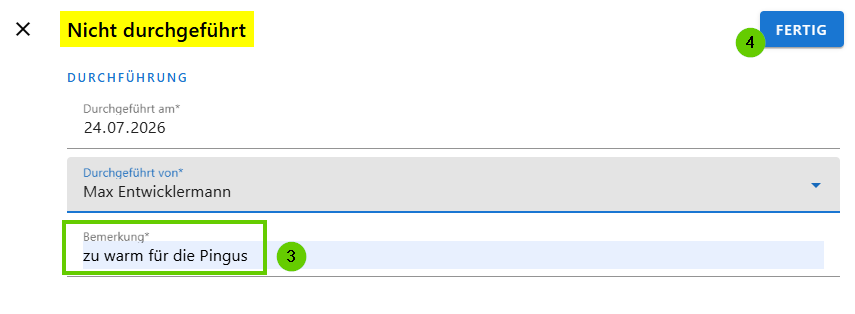
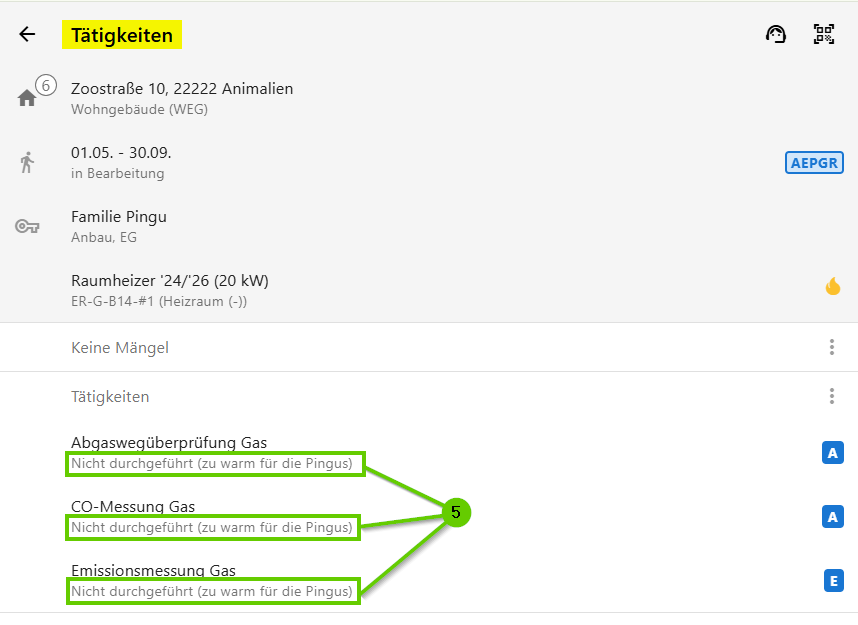
Wenn die ganze Nutzungseinheit nicht durchgeführt werden kann, dann kann diese Info für alle Tätigkeiten der Wohnungsbegehung gleichzeitig hinterlegt werden. Geh dazu auf die entsprechende Wohnungsbegehung (1) und wähle dann über das obere 3-Punkt-Menü "Wohnung nicht durchgeführt" (2). Im nächsten Schritt trage in der Bemerkung (3) den Grund für die Nicht-Durchführung ein (Diese landet im Kehrbuch.) und bestätige mit fertig (4). Alle Tätigkeiten in dieser Nutzungseinheit sind damit abgehakt als nicht durchgeführt und mit der eingetragenen Bemerkung versehen (5).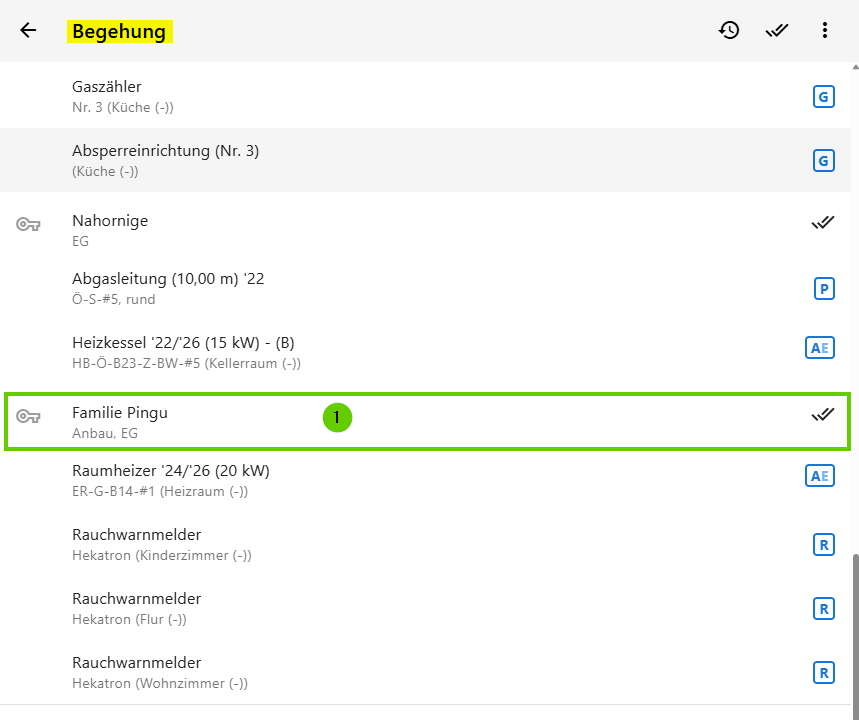
FAQ
Wozu soll das gut sei?
Mit dem Doppelhaken oben für die ganze Begehung, werden in allen Nutzungseinheiten, alle Tätigkeiten mit o.k. abgehakt und gleichzeitig überall der angemeldete Nutzer sowie der aktuelle Tag in die Tätigkeiten eingetragen. Das kann zu falschen Daten auf den Bescheinigungen führen. Beispiele:
- Wenn Mitarbeiter A für alle Nutzungseinheiten abhakt, aber Mitarbeiter B an einer Feuerstätte die Messung durchführt, dann sind in connect beide Mitarbeiter für die Tätigkeiten in dieser Nutzungseinheit hinterlegt.
- Wenn Mitarbeiter A heute den Doppelhaken für die Begehung nutzt, aber morgen erst die letzte Heizung misst, dann wird für diese Nutzungseinheit 2 Protokolle erstellt: eines für die Abgaswegüberprüfung (Datum, an dem zuerst der Doppelhaken für die gesamte Begehung betätigt wurde) und eines mit den Messergebnissen (Datum, an dem die Messergebnisse eingetragen wurden).
In beiden Fällen wäre nachträgliches manuelles Korrigieren der Daten nötig, um alles sauber abzuschließen.
für die Bürofee
Ich sitze im Büro und möchte Begehungen in großen Häusern nachtragen, die verschiedene Mitarbeiter gemacht haben und/oder die an unterschiedlichen Tagen stattfanden. Wie mache ich das am besten?
Geh in die Begehung und trage bei der Durchführungsinfo den ersten Kollegen und das passende Datum ein. Hake dann wie oben beschrieben alle Nutzungseinheiten ab, die zu diesen Durchführungsinfos passen und trage die zugehörigen Messwerte ein. Ändere dann die Durchführungsinfo ab auf den anderen Tag und/oder Mitarbeiter und bearbeite wieder die zugehörigen Nutzungseinheiten.
Dieses Vorgehen erspart dir das manuelle Ändern der Durchführungsinfo in jeder einzelnen Tätigkeit.