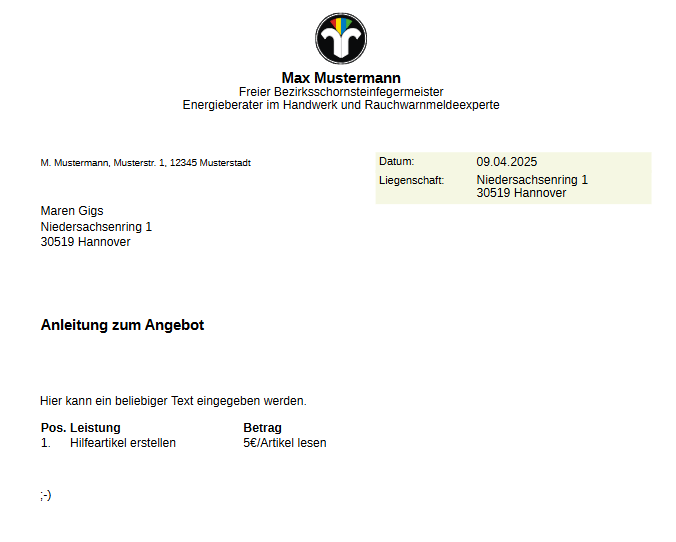
Es ist nun möglich individuelle Angebote über connect zu erstellen. Hier der Weg:
1. Vorlage für das Angebot erstellen
3. Angebot versenden
Dieser Artikel behandelt, wie man Angebote für KÜO und BImSchV-Tätigkeiten erstellt.
Im Gegensatz dazu wird in folgendem Artikel gezeigt wie freie Angebote erstellt werden können.
https://hilfe.digibase.com/de/support/solutions/articles/36000595906-angebot-%C3%BCber-sternbegehung-erstellen
1. Vorlage für das Angebot erstellen
Gehe in Einstellungen (1) - Vorlagen (2) - auf die 3 Punkte (3) bei Angebotsvorlagen und wähle neue Vorlage (4).

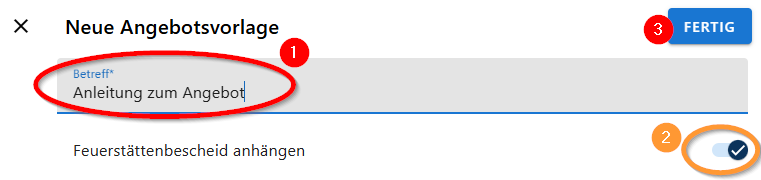
Im nächsten Fenster "neue Angebotsvorlage" gibst du deinem Angebot einen Betreff als individuelle Bezeichnung (1) und wählst aus, ob du den aktuellen FSB des Gebäudes anhängen möchtest oder nicht (2). Dann mit fertig (3) bestätigen.
Die neu erstellte Vorlage ist nun unter "Vorlagen" gelistet.
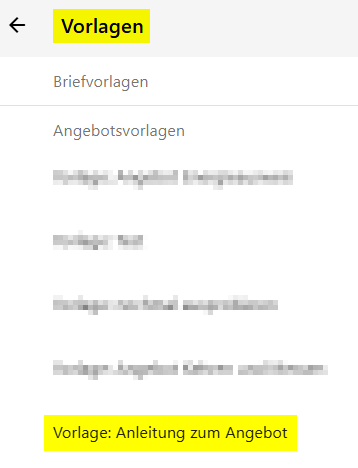
Wähle sie aus, um sie zu bearbeiten.
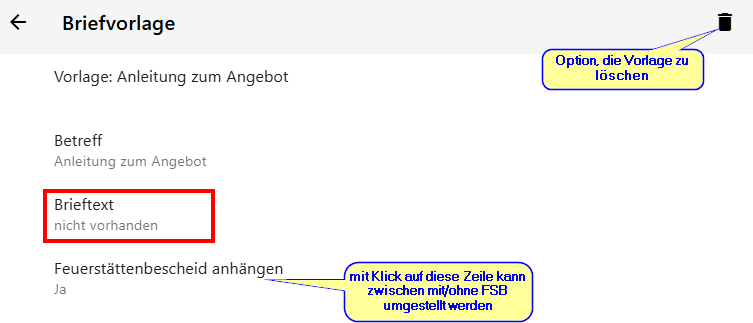
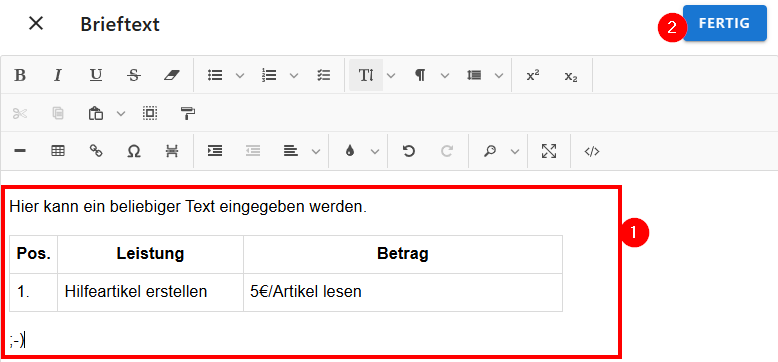
Über Brieftext kommst du in den Editor und kannst dein individuelles Angebot schreiben oder bestehenden Inhalt ändern (1). Ist alles eingetragen, bestätigst du mit fertig (2).
2. Gebäude wählen
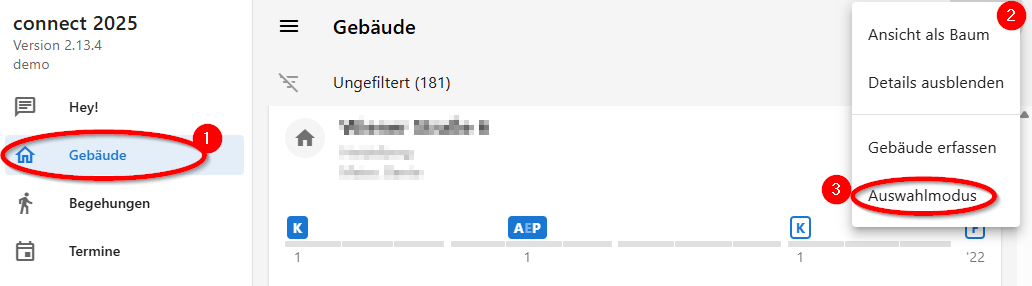
Um nun die erstellte Vorlage zu nutzen und einen Brief/ein Angebot an den Kunden zu generieren, wechsele in die Gebäudeliste (1). Hier gehst du über die 3 Punkte (2) in den Auswahlmodus (3).
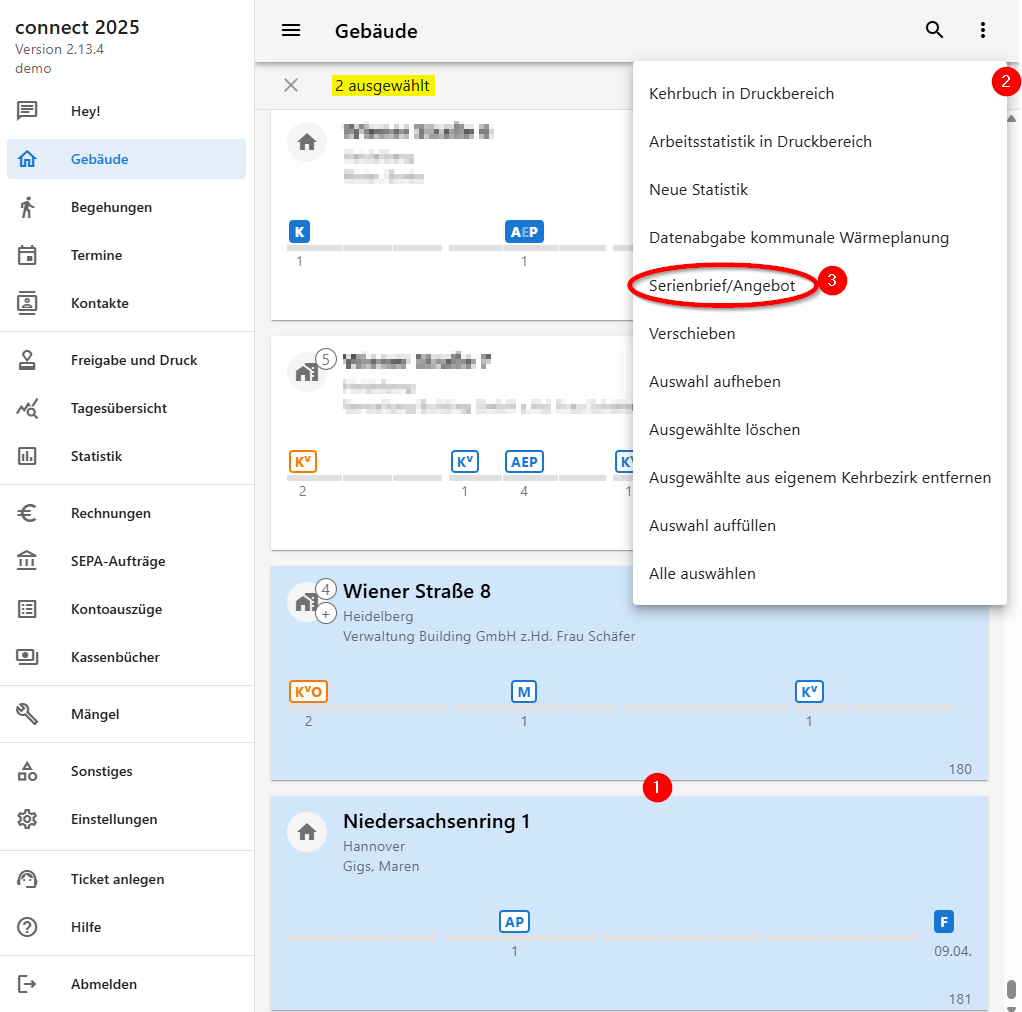
Alle Gebäude, die das Schreiben bekommen sollen, wählst du nun aus (1). Über die 3 Punkte in der "Selektionszeile" (2) wählst du den Punkt Serienbrief/Angebot (3).
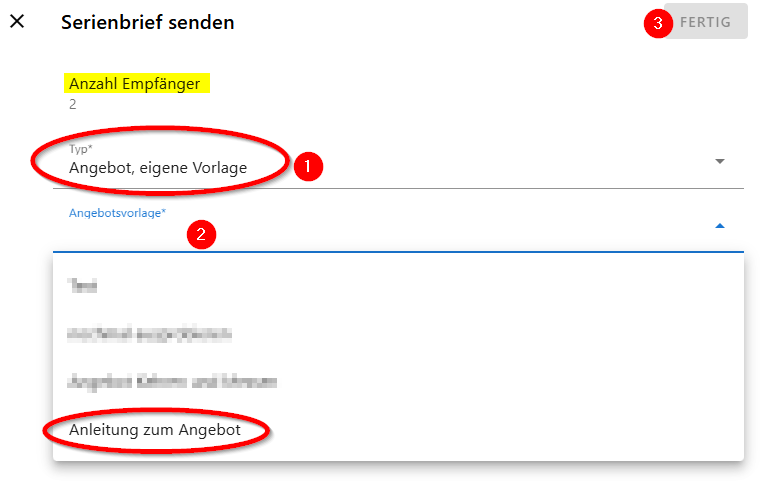
Nun wird die Anzahl der zuvor gewählten Empfänger angezeigt. Darunter wählst du den Typ deines Schreibens (1) und die Angebotsvorlage (2) aus den jeweiligen Dropdownmenüs aus und bestätigst mit fertig (3).
Die Schreiben sind sofort erstellt. (Bei einer großen Anzahl kann es natürlich einen kleinen Lademoment dauern.)
3. Angebot versenden
Die erstellten Schreiben findest du nun in Freigabe und Druck unter Sonstiges - Post aus Gebäuden wieder.
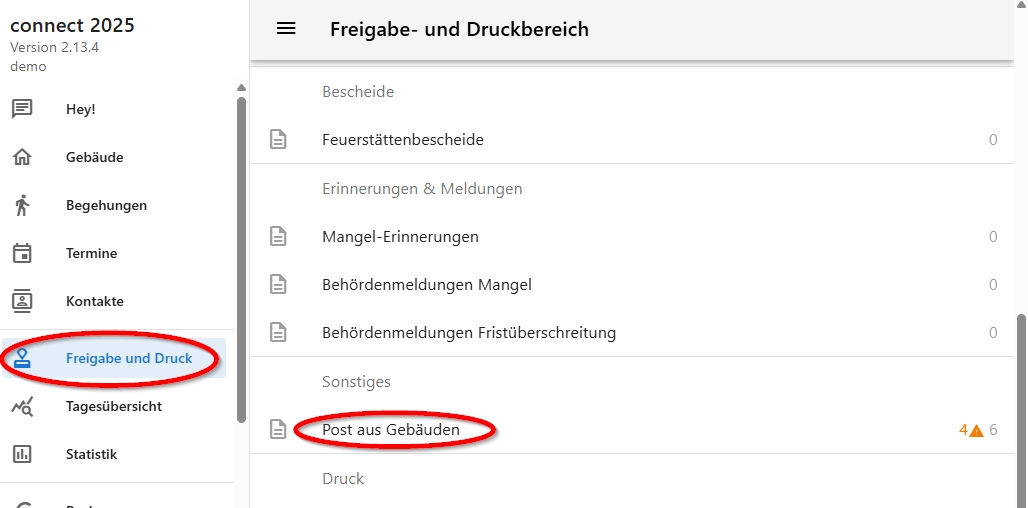
Dort können sie wie alle anderen Dokumente auch angesehen und versendet werden.
Beispielangebot: