
Über eine Sternbegehung können in connect ab Version 2.55.4 Angebote erstellt werden.
Dieser Artikel behandelt, wie man Angebote für Nicht-KÜO und Nicht-BImSchV-Tätigkeiten erstellt.
Im Gegensatz dazu wird in folgendem Artikel gezeigt wie man Angebote für KÜO und BImSchV-Tätigkeiten erstellt:
https://hilfe.digibase.com/de/support/solutions/articles/36000562990-angebote-erstellen
1. Sternbegehung anlegen
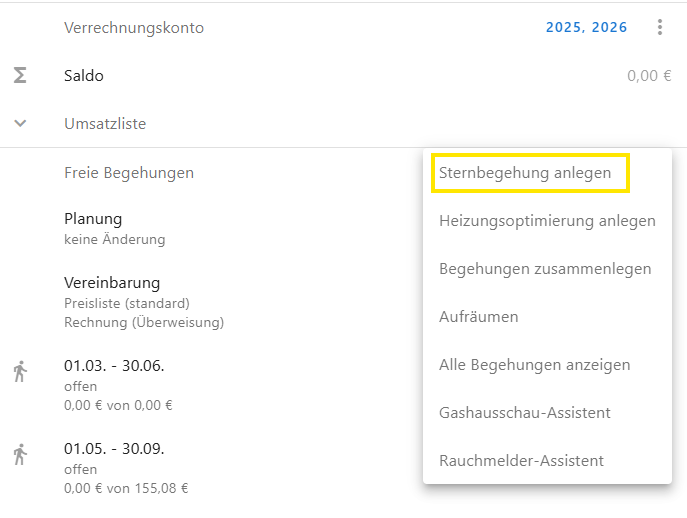
Eine Sternbegehung kann in connect über die drei Punkte neben "Freie Begehungen" angelegt werden:
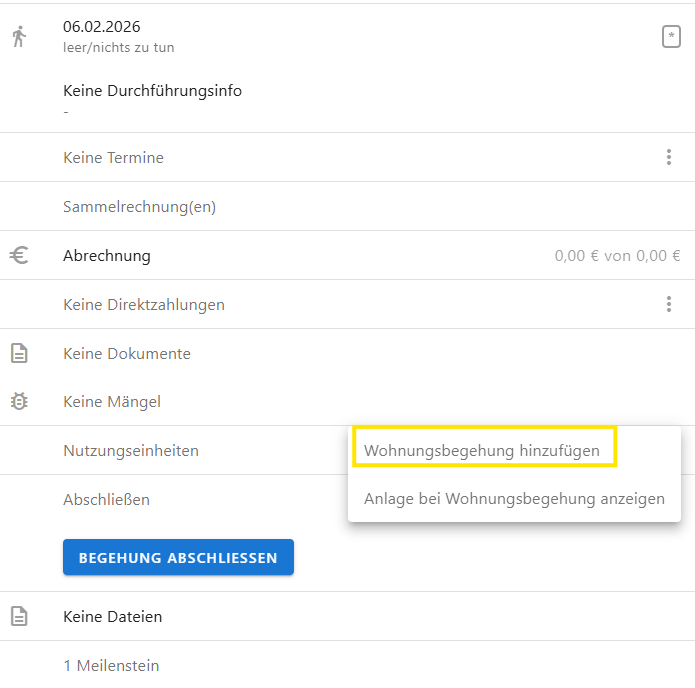
In der Sternbegehung muss bei Nutzungseinheiten eine Wohnungsbegehung für die entsprechende Nutzungseinheit hinzugefügt werden:
2. Zusatzleistungen hinzufügen
In der Sternbegehung können jetzt Zusatzleistungen (Leistung und/oder Materialeinsatz) hinzugefügt werden. Zusatzleistungen lassen sich auch zu einem Katalog hinzufügen, so kann die entsprechende Leistung bei der Sternbegehung schnell hinzugefügt werden.
Wie Leistungen dem Katalog hinzugefügt werden können, erfahrt ihr in einem separaten Hilfeartikel -> Hilfeartikel Katalog für Zusatzleistungen.
3. Angebot erstellen
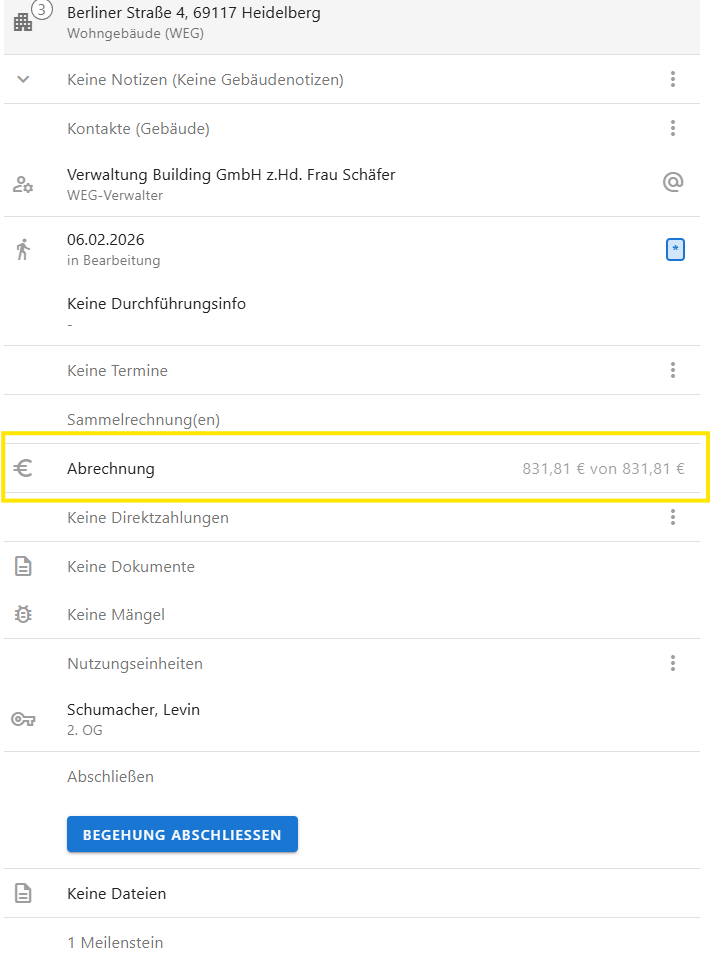
Wenn die Begehung nun abgeschlossen wird, wird eine Rechnung über die angelegten Zusatzleistungen geschrieben. Ein Angebot kann über den Bereich "Abrechnung" erstellt werden:
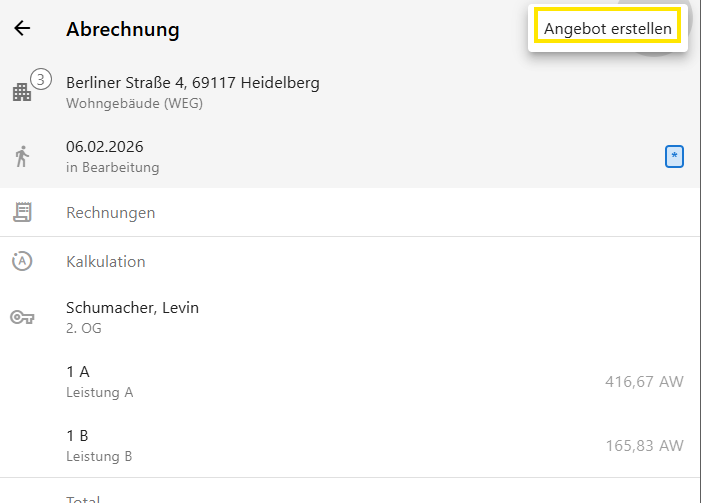
Das Angebot wird anschließend in der Sternbegehung als Entwurf angelegt und kann versendet werden.
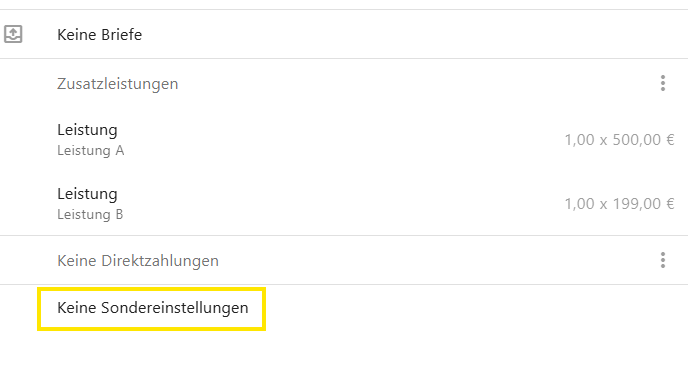
Empfänger per Sondereinstellung in der Sternbegehung ändern:
In der Sternbegehung kann nun auch eine Sondereinstellung hinzugefügt werden, um den Empfänger der Rechnung der Sternbegehung festzulegen:
4. Angebotstexte für Begehungsangebote hinterlegen
Die Texte für Begehungsangebote können jetzt individuell hinterlegt und angepasst werden.
Dazu geht ihr zuerst in Einstellungen → Rechnungen → Frei → Rechnungstexte.
Dort könnt ihr über das Dreipunktmenü ein neues Rechnungstexte-Item anlegen. Dieses kann beliebig benannt werden, zum Beispiel als Angebotstext für Sternbegehungen. Der Text lässt sich jederzeit wieder bearbeiten. Es können auch mehrere Angebotstexte hinterlegt werden.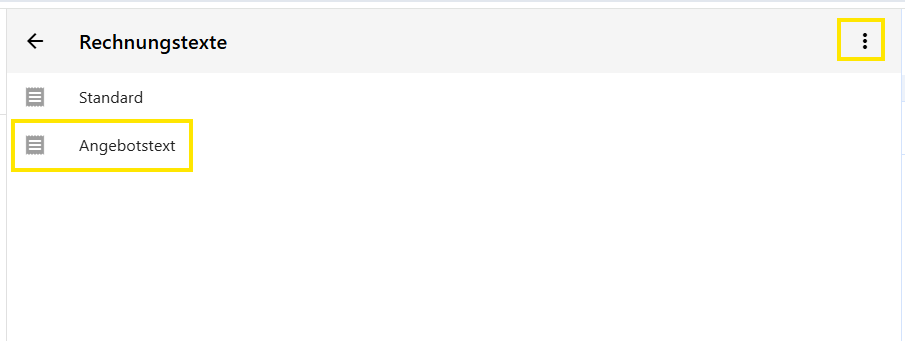
Anschließend wechselt ihr in Einstellungen → Mandant → Freier Mandant.
Scrollt dort etwas nach unten bis zum Bereich Konfigurationen. An dritter Stelle findet ihr den Schieberegler Begehungsangebot-Texte. Wenn dieser aktiviert wird, kann das zuvor angelegte Rechnungstexte-Item ausgewählt werden, das künftig standardmäßig für Begehungsangebote verwendet werden soll.
Damit lässt sich ein Angebotstext global für den gesamten Kehrbezirk hinterlegen.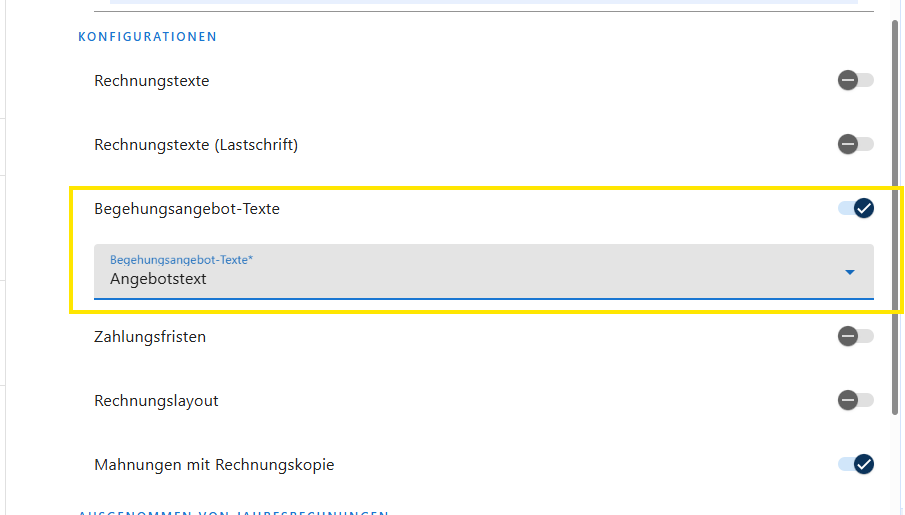
Wichtig:
Genau wie bei den Rechnungstexten kann diese Einstellung pro Gebäude in der freien Vereinbarung überschrieben werden.