
INHALTSVERZEICHNIS
- 1) Kurzfassung
- 2) Voraussetzungen
- 3) Variante A: Aufschlüsseln innerhalb einer Rechnung
- 4) Variante B: Separate Rechnungen pro Nutzungseinheit
- 5) Tipps & häufige Fehler
- 6) Weiterführende Links
1) Kurzfassung
Mit dieser Funktion rechnest du Gebäude mit mehreren Nutzungseinheiten (z. B. Wohnungen, Gewerbe, WEG) sauber ab - in der freien Vereinbarung und in der hoheitlichen Vereinbarung.
Du hast zwei Möglichkeiten:
- Eine Rechnung, die nach Nutzungseinheiten aufgeschlüsselt ist, oder
- mehrere Rechnungen, z. B. eine pro Nutzungseinheit (Mischformen sind möglich).
2) Voraussetzungen
- Rechnungslayout vorhanden?
- Öffne Einstellungen → Rechnungen → frei oder hoheitlich → Rechnungslayout.
- Entweder Standard-Layout anpassen oder neues Rechnungslayout anlegen.
- Die richtigen zwei Layout-Schalter ausgewählt? (im Rechnungslayout)
- Wohnungen aufführen: zeigt Nutzungseinheiten getrennt an
- Positionen verteilen: führt Positionen einzeln auf und ist wichtig für die Verteilung/Zuordnung
Hinweis: Wenn du das Standard-Layout anpasst, musst du später in der Vereinbarung kein Layout extra auswählen, weil es automatisch greift. Je nach dem wie dein Kehrbezirk aufgebaut ist, macht es Sinn separate Layouts zu nutzen.
3) Variante A: Aufschlüsseln innerhalb einer Rechnung
So wirkt die Schalter-Kombination
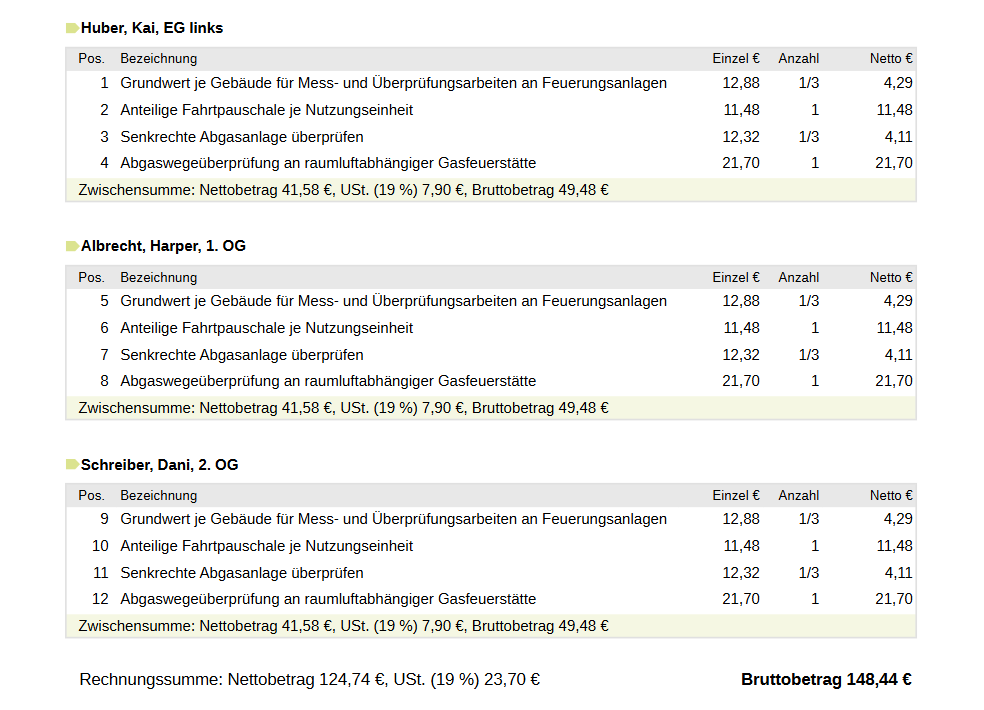
- Wohnungen aufführen + Positionen verteilen
→ Jede Nutzungseinheit bekommt einen Abrechnungsblock mit Einzel- und Zwischensummen.
→ Positionen der Allgemeinfläche werden prozentual verteilt. - Nur Wohnungen aufführen
→ Nutzungseinheiten sind sichtbar, aber Beträge der Allgemeinfläche werden nicht verteilt. - Nur Positionen verteilen
→ Positionen werden einzeln gezeigt, aber alles bleibt auf die Allgemeinfläche bezogen.
Schritt-für-Schritt
- Rechnungslayout öffnen und die gewünschten Schalter setzen
(für die “klassische” Aufschlüsselung: beide aktivieren). - Gebäude öffnen → Vereinbarungen → freie oder hoheitliche Vereinbarung
- Im Bereich Rechnung (je nach Layout-Logik):
- Rechnungslayout aktivieren und das Layout im Dropdown auswählen (falls nicht das Standard-Layout genutzt wird).
- Begehung abschließen → Rechnung wird erzeugt.
- Rechnung prüfen → freigeben/versenden.
4) Variante B: Separate Rechnungen pro Nutzungseinheit
Funktionsprinzip (wichtig)
- „Positionen verteilen/aufteilen“ bleibt Pflicht, damit Beträge pro Einheit sauber berechnet werden.
- Wer eine eigene Rechnung erhalten soll, wird über Sondereinstellungen gesteuert:
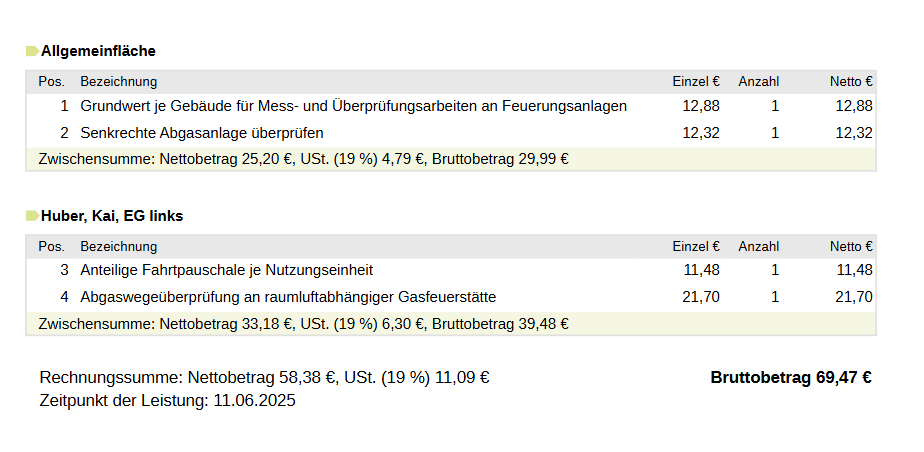
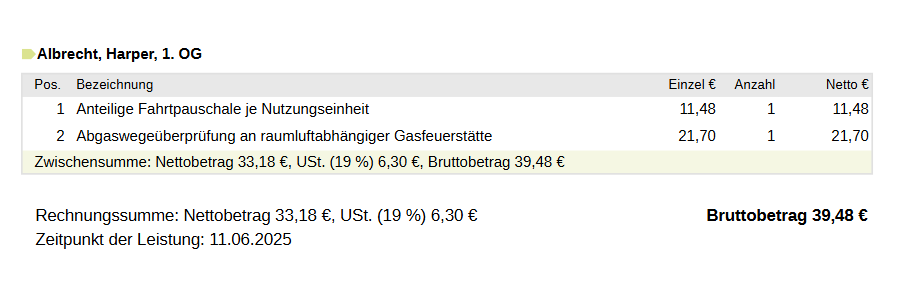
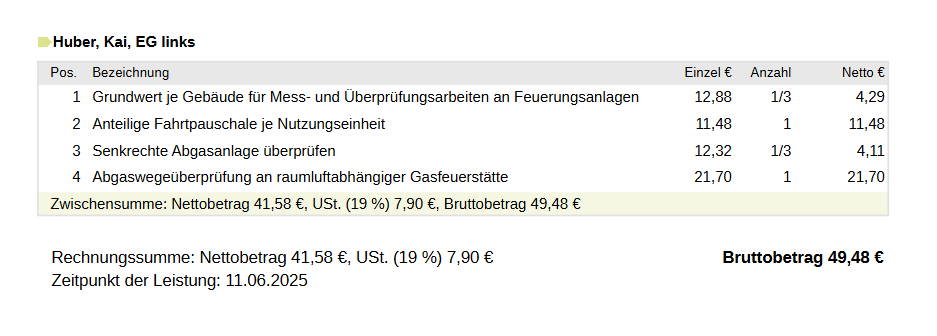
Vereinbarung → Sondereinstellungen → Nutzungseinheit + Routing Rechnung. - Keine Sondereinstellung bedeutet: Die Einheit landet auf der Rechnung für die Allgemeinfläche (z. B. Haupteigentümer/Verwalter).
- Mischformen sind daher auch möglich (z. B. Allgemeinfläche + Wohnung 1 zusammen, Wohnung 2 separat).
- Jede Nutzungseinheit, die separat abgerechnet werden soll, braucht eine eigene Sondereinstellung.
Schritt-für-Schritt
- Rechnungslayout öffnen → für getrennte Rechnungen Wohnungen aufführen + Positionen verteilen aktivieren.
- Gebäude → Vereinbarungen → freie oder hoheitliche Vereinbarung
- Sondereinstellungen öffnen → Neue Sondereinstellung
- Nutzungseinheit auswählen + Routing Rechnung setzen:
- Eigene Rechnung → Empfänger wählen (z. B. Eigentümer/Sondereigentümer oder Mieter).
- Sammelrechnung → für diese Nutzungseinheit keine Sondereinstellung anlegen
- Begehung abschließen → connect erstellt die Rechnungen passend zum Routing.
- Rechnungen prüfen → freigeben/versenden.
5) Tipps & häufige Fehler
Problem: Nutzungseinheiten werden angezeigt, aber Beträge sind nicht aufgeteilt
- Ursache: Positionen verteilen/aufteilen ist aus
- Lösung: Schalter aktivieren → Dokumente löschen → Begehung neu abschließen
Problem: Eine Nutzungseinheit bekommt keine eigene Rechnung
- Ursache: Sondereinstellung fehlt
- Lösung: Für die Nutzungseinheit Routing in den Sondereinstellungen setzen